Calendly 免費版只給 1 個作用中 Event Type,日曆也只能連 1 個;接案與小公司要同步多日曆得看 Standard 的 6 個
- 免費版:有
- 最低付費方案:US$12/月起
- 免費額度:永久免費版:提供 1 個作用中事件類型(Event Type)、連接 1 個個人日曆、1 對 1 會議無限次預約、基本通知與自訂預約連結。
- 最後查核:2026-11-02
文章最後更新:2026-11-02



一分鐘快查: 用 Calendly 可以生出一個專屬預約連結,讓客戶或同事自己挑時間訂 1 對 1 會議,系統會自動比對你的行事曆避開撞期,完全不用來回寄信喬時間。跟著這篇 Calendly 教學走,你只需要準備一個 Google、Outlook、Microsoft 365 或 iCloud 日曆帳號,依序完成「註冊並連接 1 個個人日曆」、「設定 Availability(可預約時段)與緩衝時間」、「建立並啟用 1 個作用中 Event Type(事件類型)」,最後把連結丟給對方就能開始接預約;若想進一步省事,還能啟用 AI 助理 Callie 幫你排程。本站直讀官網查核日期為 2026-11-01。
很多人搜 Calendly 免費版限制,第一眼看到官網寫「1 個事件類型」就以為免費版只能設一種會議長度、換不同客戶就得花錢升級。問問貓直讀官網條款發現,官方寫的精確字眼是「提供 1 個作用中事件類型(Event Type)」。這三個字差很多。「作用中」代表的是同一個時間點只能有 1 個會議模板開放給別人點選預約,但你可以預先把不同情境的模板建好,需要哪種就開哪種,或者直接叫內建的 AI 助理用講話的方式幫你改設定。這篇教學就帶你從零設定到好,並把免費版與付費版在設定步驟上的分水嶺全部攤開。
開始前要準備什麼
要把自動排程跑起來,你手邊需要先準備好以下幾樣東西,全部都是本站直讀官網說明文件確認過的必要條件:
- 一個電子郵件與行事曆帳號:官方說明支援連接 Google(含 Google Calendar)、Outlook、Microsoft 365 或 iCloud 日曆。免費版限制只能連接 1 個個人日曆;如果你手上有工作用和私人用等多個日曆要同時比對撞期,那是付費版 Standard(最多連接 6 個日曆)才給的額度。
- 視訊會議工具帳號(選配,線上開會必備):如果你想在客人訂好時間的瞬間自動生出視訊連結,官網整合清單支援 Google Meet、Zoom 以及 Microsoft Teams,先準備好對應帳號才能在後台綁定。
- 瀏覽器環境:如果不想每次都開網頁後台,官方提供 Browser extensions(瀏覽器擴充功能),支援安裝在 Chrome、Firefox、Edge 或 Safari 上,裝好就能不換分頁直接複製預約連結或改時段。手機族也可以準備 iOS 或 Android 裝置安裝 Mobile apps(行動應用程式)。
| 方案名稱 | 費用(官方定價頁數字) | 可連接日曆數 | 作用中 Event Types 數量 | 關鍵進階與整合功能 |
|---|---|---|---|---|
| 永久免費版 | 免費 | 1 個個人日曆 | 1 個作用中事件類型 | 1 對 1 會議無限次預約、基本通知、自訂預約連結 |
| Standard | 年繳月均 US$10/人;月繳牌價 US$12/人 | 最多 6 個日曆 | 不限數量事件類型 | 整合 Stripe/PayPal 收款、HubSpot/Mailchimp 整合、Workflows 自動工作流程提醒 |
| Teams | 年繳月均 US$16/人;月繳牌價 US$20/人 | 最多 6 個日曆 | 不限數量事件類型 | 含 Standard 全功能,另增 Round-Robin 輪替排程、Routing Forms 智慧線索分派表單、Salesforce 整合與集中管理後台 |
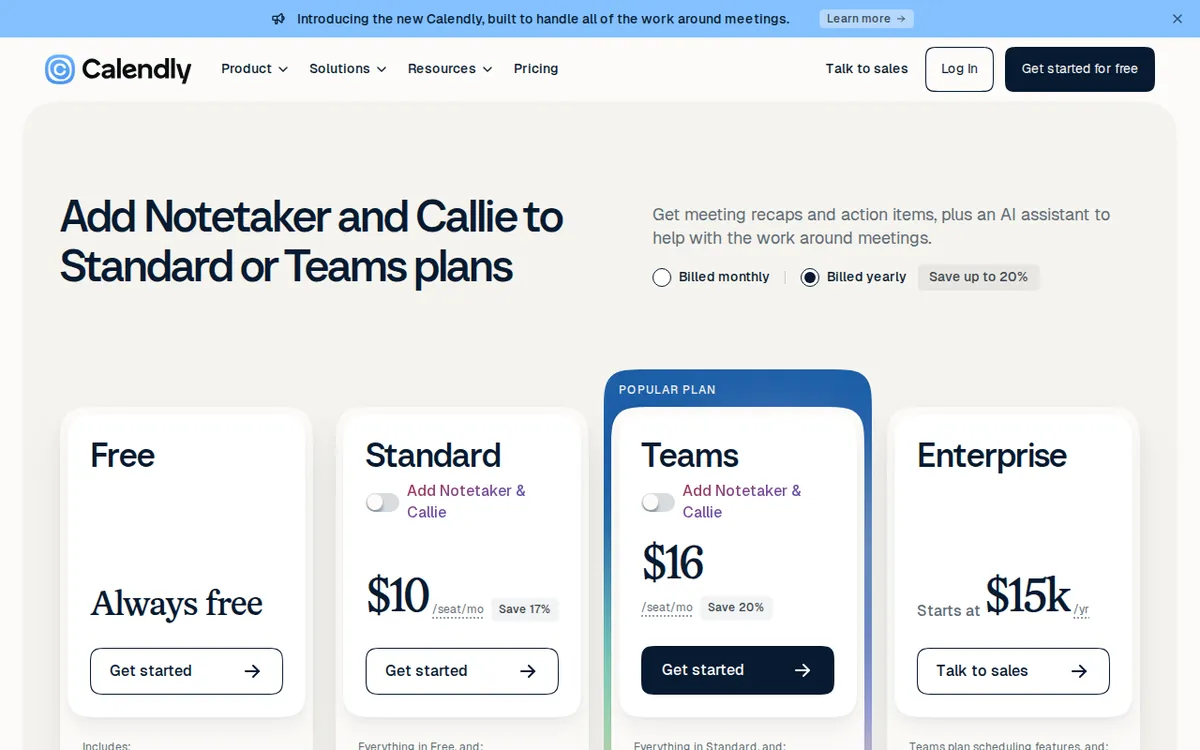
圖:calendly.com 官方定價頁,2026-11-02 擷取。
Step 1:註冊帳號並設定 Calendar connections(日曆連接)與視訊工具
第一步要先讓系統讀懂你什麼時候有空、什麼時候已經有約。請先打開瀏覽器連到官方註冊頁 https://calendly.com/signup 建立免費帳號。官方說明提到,新註冊免費帳號時會附帶 14 天的付費版 AI 會議管理功能試用期(14-day trial of paid AI meeting management features)。帳號建好後,從登入頁 https://calendly.com/login 進入後台。
進到後台第一件事就是綁定行事曆,這項功能在官方文件裡叫做 Calendar connections(日曆連接,對應網址 https://calendly.com/scheduling/calendar-connections)。它的作用是做即時衝突檢查(real-time conflict checking)。操作時在設定裡挑選你常用的 Google、Outlook、Microsoft 365 或 iCloud 日曆並授權登入。這裡要特別看清楚:14 天試用期過後退回永久免費版時,你的額度只支援「連接 1 個個人日曆」。所以設定時請務必挑你「最常記錄所有行程」的那一個主日曆來綁。如果你綁了工作行事曆,結果把看牙醫記在私人行事曆,免費版是不會幫你跨日曆擋掉那段時間的。
日曆連好之後,順手去 Integrations(整合,網址 https://calendly.com/integration)把視訊軟體綁上去。依你的習慣選擇 Google(會連動 Google Calendar 與 Google Meet)、Zoom 或 Microsoft Teams。綁定完成後,之後只要有人預約成功,系統就會自動產生視訊會議連結並附在日曆邀請上,看到你的日曆與視訊工具狀態顯示已連結,這一步就算成功。
Step 2:設定 Availability(可預約時段)與防撞期緩衝規則
日曆連通只是讓系統知道你「哪裡已經有事」,接下來要告訴系統你「打算開放哪些時段給別人約」,才不會半夜三點被人訂會議。這一步要進入 Availability(可預約時段,網址 https://calendly.com/scheduling/availability)頁面操作。
根據官方說明文件,你在 Availability 裡面有五個核心項目要填寫與調整:
- Working hours(工作時間):設定你每週固定開放給外部預約的上班時段,例如週一到週五的特定幾點到幾點。
- Availability preferences(可預約偏好設定):調整時段顯示的細部偏好。
- Date overrides(特定日期覆蓋):如果你下禮拜三要休假或去外縣市出差,時間跟平常的 Working hours 不一樣,就在 Date overrides 指定那一天改為不開放或只開放特定幾小時,不用去動到整週的固定班表。
- Buffers(緩衝時間):這是避免會議連軸轉最關鍵的設定。設好 Buffers 之後,系統會在會議前後自動保留一段空檔,不會讓前一場才剛結束下一秒馬上接下一場。
- Meeting limits(會議數量上限):用來限制你最多可以被約滿到什麼程度,官方說明這能讓你自己決定要被預約多少場(keep you booked as much or as little as you want)。
全部填好儲存後,你的時間防護網就建好了。建議你先用免費版自己跑一次預覽,看看走出來的時段是不是真的避開了你日曆上已有的私人行程。
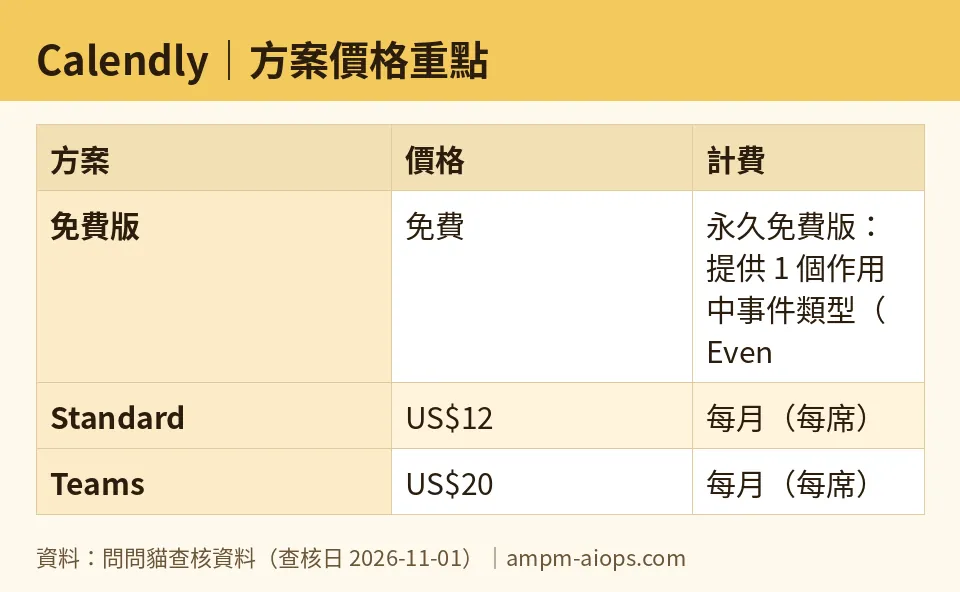
圖:問問貓依查核資料整理(查核日 2026-11-01)。
Step 3:建立 Event Types(事件類型)並善用「1 個作用中」規則
時段定好後,就要建立給客人點選的會議模板,官方名稱叫做 Event Types(事件類型,網址 https://calendly.com/scheduling/event-types)。官方將它定義為可重複使用的會議模板(reusable meeting templates)。
雖然整個平台提供四種模式:one-on-one(1 對 1)、group(團體)、round-robin(輪替排程)與 collective events(共同出席事件),但請注意,如果你打算一直用永久免費版,你的額度就是「1 對 1 會議無限次預約」加上「1 個作用中事件類型(Event Type)」。這代表你在建立時,請選擇 one-on-one(1 對 1)模式。
點選建立後,你要在裡面設定三個欄位:
- Custom durations(自訂會議時長):設定這場會議要聊多久。
- Questions(提問問題):設定對方在預約表單上必須回答的問題,例如請對方先填寫會議主題或聯絡電話,方便你做會前準備。
- Booking rules(預約規則):設定這場會議的專屬預約限制。同時你也可以設定自訂預約連結,讓網址看起來乾淨好記。
重點來了:如果你同時有「初次接案諮詢」跟「專案進度核對」兩種需求,在免費版裡怎麼辦?既然規則是「1 個作用中」,你不需要把舊的刪掉重寫,只要確保當下只有你要發出去的那 1 個 Event Type 處於啟用(作用中)狀態就好。當這週都在做初次訪談,就把訪談模板設為作用中;下週要集中跟老客戶對進度,再去切換成進度模板。設定完成後看到該 Event Type 產生出一組可分享的自訂預約連結,就代表可以開始接客了。
Step 4:啟用 Callie AI 助理與分享/嵌入你的預約連結
連結生出來之後,除了直接貼到 LINE 或 Email 給客戶,官方說明文件還提供了兩種讓你更省力的進階操作:使用 Embed options(嵌入選項)放進網站,以及呼叫 Callie AI scheduling assistant(AI 排程助理)。
如果你有自己的個人接案網站或到達頁(landing page),可以到 Embed options(網址 https://calendly.com/scheduling/embed-options)挑一種嵌入方式。官方提供三種樣式:Inline(內嵌在頁面段落中)、popup widget(彈出式小工具按鈕)以及 popup text(點擊文字後彈出預約視窗)。把程式碼貼上你的網頁,訪客就能一鍵預約(one-click scheduling)。
如果你連進後台改設定都嫌麻煩,官方文件記載了內建的 AI 助理 Callie(說明頁 https://calendly.com/help/callie-ai-assistant-overview)。Callie 有兩種用法:
第一種是 In-app chat(應用程式內對話,網址 https://calendly.com/help/how-to-chat-with-callie):直接在 Calendly 裡面打開跟 Callie 的聊天視窗,用自然語言(一般講話的句子)叫它幫你設定 Event types、調整 Availability(可預約時段),或是直接排程。
第二種是 Schedule with Callie over email(透過 Email 排程,網址 https://calendly.com/help/how-to-schedule-with-callie):當你跟客戶在信件裡喬時間時,直接在 Email 討論串裡把 Callie 副本(Copy)進來,Callie 就會在信件中代你跟對方協商時間並把會議訂下來。此外,官方也有提供 ChatGPT、Claude 整合與 Calendly MCP server,讓習慣用這兩家 AI 的人可以直接在對話視窗裡查空檔、訂會議或取消會議。
常見錯誤怎麼解
照著上面步驟設定時,如果你發現時段出不來、或是有些功能點不動,通常是踩到了方案額度邊界或日曆同步規則。問問貓根據官方說明文件與實查方案內容,整理出對照表供你排查:
| 錯誤症狀或卡關現象 | 背後原因(依官方資料) | 怎麼解 |
|---|---|---|
| 想開第 2 個預約連結給不同客群,卻無法同時啟用第 2 個 Event Type | 永久免費版限制只能有「1 個作用中事件類型(Event Type)」,剛註冊的 14 天付費功能試用期結束後就會鎖回此限制。 | 免費解法:只保留當下最常用的 1 個 Event Type 為作用中,依需求切換,或在同一個模板的 Questions 欄位請對方勾選會議目的。付費解法:升級 Standard(年繳月均 US$10/人、月繳 US$12/人)即可解鎖不限數量事件類型。 |
| 明明私人日曆上有事,客戶卻還是訂得到那個時段(發生撞期) | 永久免費版只支援「連接 1 個個人日曆」,系統看不到你放在第 2 個日曆上的行程。 | 免費解法:把所有會佔用時間的行程都集中記在綁定的那 1 個日曆裡,或手動去 Availability 的 Date overrides 把那天擋掉。付費解法:升級 Standard 或 Teams,Calendar connections 最多可同步 6 個 Google、Outlook、Microsoft 365 或 iCloud 日曆。 |
| 客戶訂了會議卻常忘記出現(No-show),想設自動簡訊與信件提醒或收訂金卻找不到開關 | 永久免費版僅含「基本通知」。自動工作流程提醒(Workflows)與預約時收款屬於付費版功能。 | 若需要透過 Workflows 自動發送提醒信件、簡訊(texts)與會後追蹤,或整合 Stripe / PayPal 在預約當下先收款(Payments)降低放鳥率,必須升級至 Standard 以上方案。 |
| 團隊有多位業務,想把網站填單的客人依回答內容自動分給對應業務,或輪流接單卻設不出來 | 免費版與 Standard 版皆不支援表單智慧分派與輪替排程,這是 Teams 方案專屬功能。 | 若需要使用 Round-Robin(輪替排程)或 Routing Forms(智慧線索分派表單,依網站訪客填表答案即時分派給對的人),必須使用 Teams 方案(年繳月均 US$16/人;月繳牌價 US$20/人)。 |
🔍 問問貓獨家實查
這一段問問貓只講一件你照著教學操作時最容易掉進去的坑:免費註冊時給的「14 天 AI 會議管理功能試用期」與永久免費版額度的落差。本站直讀官網 llms.txt 與定價頁發現,當你從 https://calendly.com/signup 註冊免費帳號時,系統預設會開啟 14-day trial of paid AI meeting management features(14 天付費 AI 會議管理功能試用)。這代表你在照著這篇教學設定的前兩週,可能會發現自己可以開好幾個 Event Types、或者可以用到進階的 AI 功能,誤以為免費版就是這麼大方。等到第 14 天一過,帳號退回永久免費版,系統就會嚴格執行「1 個作用中事件類型」與「連接 1 個個人日曆」的限制。如果你在前 14 天建了五個不同的會議連結發給五組客戶,試用期結束後只會有 1 個能維持作用中,其他連結點開就會失效。因此,若你一開始就不打算付費,請從第一天就只把所有流程收斂在 1 個 Event Type 與 1 個主日曆裡設定,才不會兩週後還要回頭跟客戶重發連結。
☀️ 阿莫(AMO)精打細算派怎麼看

從省錢跟避坑的角度來看,Calendly 的永久免費版對個人工作者已經非常佛心,因為它最核心的「1 對 1 會議無限次預約」完全不卡次數,還讓你自訂預約連結。很多工具免費版會限制每個月只能被約幾次,超過就逼你刷卡,Calendly 沒有這個坑。只要你願意把工作跟私人行程塞進同 1 個 Google 或 Outlook 日曆,並且在唯一那 1 個作用中 Event Type 裡面用 Questions(提問欄位)問清楚客戶要聊什麼,免費版根本夠用一輩子。除非你是靠收費諮詢維生、必須在預約當下就串 Stripe 或 PayPal 先收錢防放鳥,那才值得掏錢買年繳月均 US$10/人(月繳牌價 US$12/人)的 Standard 方案。
🌙 皮米(PIMI)效能派怎麼看

如果只看效率跟爽度,免費版綁死 1 個日曆跟 1 個作用中模板還是太憋了。現代人誰不是公司一個 Microsoft 365、自己一個 Google Calendar 再加手機 iCloud?升級到 Standard 一次把 6 個日曆全部同步,搭配 Workflows 自動發提醒信跟簡訊,再加上 Callie AI 助理在 Email 裡直接幫你跟客戶談妥時間、或是接上 Calendly Notetaker 自動錄音轉逐字稿寫會議摘要,那種把行政雜事全部丟給系統跑的流暢感才是真香。如果是業務團隊,直上 Teams 方案用 Routing Forms 把網站來的潛在客戶自動分派給對的業務,並同步寫進 Salesforce 或 HubSpot,省下來的搶單時間絕對夠回本。
這次沒查證到的部分
本站堅守只寫有官方出處的事實,以下幾點在本次直讀的官方頁面中未載明細節,問問貓不幫你亂猜:
- 後台切換「作用中」Event Type 的確切按鈕英文名稱與點擊位置:我們直讀了官網首頁
https://calendly.com、定價頁https://calendly.com/pricing與官方索引文件https://calendly.com/llms.txt,裡面確認了永久免費版提供「1 個作用中事件類型(Event Type)」以及 Event Types 具備 custom durations、questions、booking rules,但未記載網頁後台將單一 Event Type 打開或關閉(切換作用中狀態)的開關按鈕確切英文文案。 - Callie AI 助理與 Calendly Notetaker 在各方案的詳細免費/付費配額:我們讀了
https://calendly.com/llms.txt中關於 AI features 的摘要,看到官方有提供專門說明頁https://calendly.com/help/callie-faq(記載 Callie 的方案要求與限制)及https://calendly.com/notetaker,但本次入庫實查數據未抓入這兩個子頁面的內文,因此不確定永久免費版在 14 天試用期結束後,還能使用多少次 Callie 排程或 Notetaker 會議記錄。 - 本工具的商用條款細則與三邊人工交叉查核:查核紀錄標註本工具為自動進場的挑戰者候選,資料目前只查過一輪(包含官網、定價頁與 Product Hunt 頁面),尚未完成三邊人工交叉比對,免費額度變動與詳細商用條款請以官網當下說明為準。
結論:誰該用、誰別碰
如果你是獨立接案者、家教或經常需要跟外部客戶約 1 對 1 訪談的人,現在就可以去註冊永久免費版,光靠無限次 1 對 1 預約跟自動擋撞期就能幫你省下一大堆喬時間的廢話。如果你的行程散落在好幾個不同帳號的日曆、或者需要預約時直接刷卡收費,那就直上 Standard(年繳月均 US$10/人、月繳 US$12/人)。至於需要多人輪流接單(Round-Robin)與表單自動分派名單的銷售團隊,則是 Teams(年繳月均 US$16/人、月繳 US$20/人)的守備範圍。反過來說,如果你連把行程記進數位行事曆的習慣都沒有,再聰明的自動排程也幫不了你,這套工具就可以直接跳過了。
大家也在問
Calendly 免費版能商用嗎?
官網目前沒有公開商用條款的細則。查核紀錄標註本工具為自動進場的挑戰者候選,資料只查過一輪,尚未完成三邊人工交叉比對,免費額度變動與詳細商用條款請以官網當下說明為準。
Calendly 一個月多少錢?
官網定價頁寫 Standard 月繳牌價 US$12/人,年繳月均 US$10/人;Teams 月繳牌價 US$20/人,年繳月均 US$16/人。另有永久免費版。
Calendly 免費版跟 Standard 差在哪?
官網寫免費版提供 1 個作用中事件類型、連接 1 個個人日曆、1 對 1 會議無限次預約。Standard 享不限數量事件類型、連接最多 6 個日曆,並有 Stripe/PayPal 收款、HubSpot/Mailchimp 整合與自動工作流程提醒。
Calendly 免費版可以連接幾個日曆?
官網寫永久免費版只能連接 1 個個人日曆。若要多個日曆同時比對撞期,是付費版 Standard 才給的額度,官網寫最多可連接 6 個日曆。
Calendly 免費版可以設幾個事件類型?
官網寫永久免費版提供 1 個作用中事件類型(Event Type)。官方精確字眼是作用中,代表同一時間只能有 1 個會議模板開放給別人點選預約。
Calendly 的 Callie AI 助理要付費嗎?
官網目前沒有公開 Callie 在各方案的詳細免費與付費配額。本站直讀官網查到有專門說明頁記載 Callie 的方案要求與限制,但本次入庫實查數據未抓入該子頁面內文。
Calendly 跟 Google 日曆差在哪?
官網寫 Calendly 是線上預約排程工具,會自動比對你的行事曆避開撞期,讓客戶自己挑時間訂會議。Google 日曆是行事曆帳號,Calendly 支援連接 Google 日曆做即時衝突檢查。
Calendly 可以收訂金或付款嗎?
官網寫整合 Stripe 與 PayPal 收款屬於付費版功能。永久免費版僅含基本通知,Standard 方案才享整合 Stripe/PayPal 收款。
本文撰寫:2026-11-02 價格最後驗證:2026-11-01 工具最後健檢:2026-11-02
📎 資料來源
本文所有價格與額度數字取自問問貓對 Calendly 的實查資料(價格最後驗證:2026-11-01),一手來源:
- https://calendly.com/pricing
- https://calendly.com 教學步驟取自官方說明文件(直讀:2026-10-30):
- https://calendly.com/llms.txt
🔗 延伸比較
🐾 問問貓姐妹站也幫你查了
🐾 認識問問貓:阿莫與皮米

問問貓是台灣的 AI 工具比價站,口號是「訂閱之前,先問問貓」。站上兩隻貓各有立場:
- ☀️ 阿莫(AMO)——精打細算派,永遠先問「免費版夠不夠用、這筆錢值不值」。
- 🌙 皮米(PIMI)——效能派,在意「好不好用、快不快、能不能做到我要的」。

兩隻貓吵完,你就知道該不該付錢。每篇文章的數字都是問問貓自己查的,文末附最後查核日期。