ClickUp 免費版接 MCP 不用買 AI 點數,但 60MB 容量與每月 100 次自動化照樣會讓你撞牆
- 免費版:有
- 最低付費方案:US$10/月起
- 免費額度:Free Forever 方案支援無上限任務與使用者人數、60MB 儲存容量、每月 100 次自動化運行;ClickUp Brain AI …
- 最後查核:2026-11-04
文章最後更新:2026-11-03


一分鐘快查: 這篇教你把 ClickUp 免費版(Free Forever)接上官方的 MCP 伺服器(MCP=讓外部 AI 助手直接讀寫你工作區資料的標準通道),讓你在 ChatGPT、Claude 或 Cursor 裡用白話文直接建任務、查文件、記時間,完全不扣 ClickUp Brain 的 500 點試用額度。你只要準備一個 ClickUp 帳號,照著下面 4 個步驟連上 https://mcp.clickup.com/mcp 並完成 OAuth 登入授權就能動;但免費版有 60MB 儲存容量、每月 100 次自動化運行,以及每 24 小時 100 次 MCP 呼叫的硬上限,想拿來塞大檔案或跑高頻率日常自動化的團隊會很快撞牆,要上到每人每月 US$10 的 Unlimited 方案才會解除容量限制(查核日期:2026-11-02)。
很多人衝著「任務跟使用者人數無上限」去開 ClickUp 免費版,結果用不到一個禮拜就卡死。問問貓直讀官網條款與開發者文件後發現,免費仔最容易踩到兩個大坑:第一個坑是 ClickUp Brain AI 雖然給了 500 點 Workspace(工作區,也就是你的團隊總空間)試用額度,但官網定價頁沒寫這 500 點是終身一次還是會重置,也沒寫用完之後要不要另外付費加購;第二個坑是每月只有 100 次自動化運行(Automations),如果你設定「狀態改變就自動指派給下一個人」,日常重複任務大概一個禮拜就會把 100 次扣光,更別提整個工作區只有 60MB 儲存容量,傳幾個簡報檔就滿了。
好消息是,官方開放了所有方案(包含 Free Forever 免費版)都能用的 MCP Server(公開測試版)。官方文件白紙黑字寫著「MCP doesn’t use AI Super Credits」(MCP 不會消耗 AI 點數),而且把呼叫額度獨立出來算:就算你不買 AI 加購包,免費版每 24 小時也有 100 次呼叫額度。下面問問貓就帶你一步一步把這條免費通道接起來,順便教你怎麼在免費版的三大限制下安全求生。
開始前要準備什麼
要照著這篇把外部 AI 接進你的專案工作區,你只需要準備好下面幾樣東西(全部以官方說明文件有寫到的為準):
- 一個 ClickUp 帳號與 Workspace(工作區):任何方案都可以,Free Forever 免費版就能直接用。但要注意,如果你打算從 ChatGPT 端連接,而且你的 ChatGPT 是 Team、Enterprise 或 Edu 工作區,官方文件規定只有擁有者(owners)與管理員(admins)有權限設定 MCP 伺服器。
- 支援 MCP 的 AI 客戶端軟體(擇一即可):官方支援的主流工具包含 ChatGPT、Claude(網頁版、桌面版 App 或 Claude Code)、Cursor、VS Code、Windsurf、Devin、Microsoft Copilot Studio 以及 Google 的 Antigravity。如果你用的是 Claude Free(免費版),必須下載並安裝 Claude desktop app(桌面版應用程式),並且電腦裡要有文字編輯器可以改設定檔。
- 驗證方式認知:ClickUp 的 MCP 伺服器只支援 OAuth 登入驗證(也就是跳出網頁讓你點同意授權),官方明確規定不支援用你自己的 API keys 或 Auth access tokens 來做 MCP 驗證。
| 方案名稱 | 價格(官方定價頁所見) | 儲存容量與核心限制 | 每月自動化運行次數 | 未購 AI 加購包之 MCP 額度(每滾動 24 小時) |
|---|---|---|---|---|
| Free Forever | 免費 | 無上限任務與使用者人數、60MB 儲存容量;ClickUp Brain 提供 500 點 Workspace 試用額度 | 100 次 | 100 次 |
| Unlimited | 每人每月 US$10(年繳折合每人每月 US$7) | 解除容量限制(無限空間)、無限清單視圖與甘特圖 | 1,000 次 | 300 次 |
| Business | 每人每月 US$19(年繳折合每人每月 US$12) | 含工作量負擔管理、時間軸視圖、Google SSO | 10,000 次 | 1,000 次 |
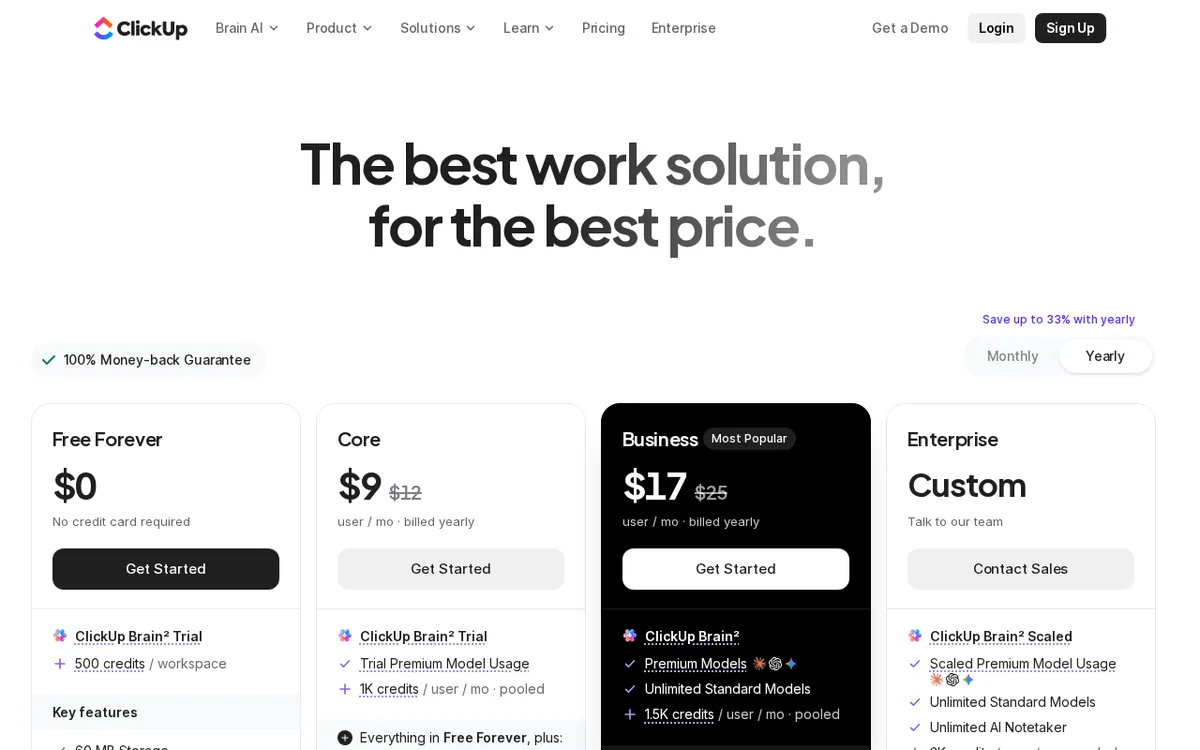
圖:clickup.com 官方定價頁,2026-11-03 擷取。
Step 1:整理 ClickUp 免費版工作區,避開 60MB 與 100 次自動化大坑
在把 AI 接進來之前,你得先把 ClickUp 裡面的結構設定好,才不會讓免費額度在第一天就爆掉。根據官方架構說明,ClickUp 的階層由上到下分成五層:Workspaces(組織工作區)、Spaces(部門空間)、Folders(專案資料夾)、Lists(分類清單)以及 Tasks(工作項目任務)。

圖:外接智能通道雖然完全暢通且省下花費,但微型儲存抽屜與自動化卡榫一下子就被塞滿卡死。
Free Forever 方案支援無上限任務(Tasks)與無上限使用者人數,所以你可以放心在 Lists 裡面建任務、拉自由工作者或小團隊成員進來,這部分完全不花錢。但你必須在團隊裡定下兩條鐵律:第一,禁止直接在任務裡上傳大型附件。官方給免費版的儲存容量只有 60MB,而且在官方 API 文件的 Create Task Attachment(建立任務附件)說明裡也有提到,雲端儲存的檔案不能直接當作實體檔案塞進這個 API 請求裡;對免費仔來說,所有設計圖、影片或大型文件都應該放在外部雲端硬碟,只在 ClickUp 的任務描述或 Docs(文件)裡貼連結,這樣 60MB 才不會瞬間見底。
第二,不要在免費版裡開日常重複的內建自動化(Automations)。免費版每個月只有 100 次自動化運行額度,如果你設了「每天自動建任務」或「每次改狀態就自動發通知」,不到月底就會停擺。需要大量建任務、改狀態、加標籤的動作,我們留到下一步交給外部 AI 透過 MCP 來跑,因為 MCP 走的是「每滾動 24 小時 100 次」的獨立額度,跟每月 100 次的內建自動化是分開算的。
Step 2:把 ChatGPT 或 Claude 連上 ClickUp MCP 伺服器
這一步我們要把外部 AI 跟 ClickUp 的 MCP 伺服器網址 https://mcp.clickup.com/mcp 串起來。官方針對不同工具的設定路徑寫得很細,請挑你手邊正在用的工具照著點:
如果你用的是 ChatGPT:
- 打開 ChatGPT,進入左側或選單裡的 Apps。
- 在裡面搜尋 ClickUp,或是直接瀏覽 Productivity(生產力)分類。
- 點選 ClickUp,接著按下 Connect(連接),再按一次 Connect ClickUp。
- 畫面會跳出登入要求,請登入你的 ClickUp 帳號,並勾選你想讓 ChatGPT 存取的 Workspace(s)(工作區)。官方提醒,你隨時可以透過重新連接(Reconnect)來更改授權的工作區。
- 點擊 Connect Workspace(連接工作區),最後按下 Start Chat(開始聊天),這樣就串接成功了。萬一之後要重連或斷開,只要回 Apps 找到 ClickUp,點設定齒輪圖示(settings cog icon),再點三點圖示(ellipsis icon),就能選 Reconnect(重新連接)或 Disconnect(斷開連接)。
如果你用的是 Claude(Pro、Team 或 Enterprise 付費方案):
- 在瀏覽器或桌面版 App 裡,點選左側邊欄的 Settings(設定)。
- 往下捲動到底部的 Connectors(連接器)區塊,點擊 Add(新增)。
- 在跳出來的輸入框裡,Name(名稱)填寫
ClickUp,並在 Remote MCP Server URL(遠端 MCP 伺服器網址)欄位填入官方伺服器網址https://mcp.clickup.com/mcp(注意:官方安裝說明頁在這一行漏印了網址文字,但總覽頁明確給出網址就是這串)。
如果你用的是 Claude Free(免費版): 免費版 Claude 必須從桌面版 App 改設定檔:
- 打開你的 Claude desktop settings(桌面版設定頁面)。
- 點選 Developer(開發者)區塊。
- 點擊 edit config(編輯設定),用你習慣的文字編輯器打開
claude_desktop_config.json這個檔案。 - 把下面這段官方提供的 JSON 貼進去,存檔後重新啟動 Claude 桌面版 App:
{
  "mcpServers": {
    "clickup": {
      "command": "npx",
      "args": ["-y", "mcp-remote", "https://mcp.clickup.com/mcp"]
    }
  }
}
如果你用的是 Claude Code(命令列工具):
直接在終端機執行這行官方指令:claude mcp add --transport http clickup https://mcp.clickup.com/mcp。打開 Claude Code 工作階段後,輸入 /mcp 就會帶你走完 OAuth 登入驗證流程。
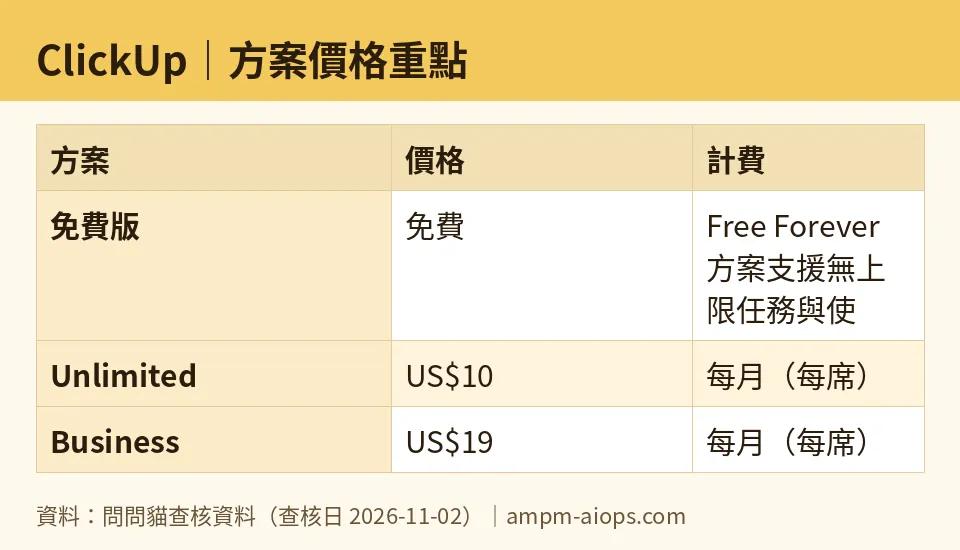
圖:問問貓依查核資料整理(查核日 2026-11-02)。
Step 3:用 Cursor、VS Code 或 Windsurf 接進開發工作流
如果你是寫程式的接案者或工程師,想在編輯器裡直接叫 AI 幫你更新 ClickUp 上的 Bug 清單或記錄工時,官方也給了手動設定檔的寫法(注意每個編輯器要求的欄位名稱不一樣,抄錯會連不上):
- Cursor:可以直接去 Cursor 的 MCP directory 頁面安裝,或是手動打開你的
mcp.json檔案,貼上下面這段(欄位名稱是url):
{
  "mcpServers": {
    "clickup": {
      "url": "https://mcp.clickup.com/mcp"
    }
  }
}
- VS Code:打開終端機(terminal),直接執行這行指令:
code --add-mcp '{"type":"http","name":"clickup","url":"https://mcp.clickup.com/mcp"}'執行完後,回到 VS Code 裡面的 extensions(擴充功能)區塊,在 MCP servers 清單最底部會看到 ClickUp MCP。點擊它旁邊的設定齒輪(cogwheel),再點 Start Server(啟動伺服器),接著照畫面上的連結點進去完成 OAuth 驗證。 - Windsurf:在 Windows 按
Ctrl + ,(Mac 按Cmd + ,)打開 Windsurf 設定,往下捲到 Cascade 區塊點選 MCP servers,點擊 Add Server 後選 Add custom server,把下面這段貼進 Windsurf MCP config 檔案裡(注意這裡的欄位名稱是serverUrl):
{
  "mcpServers": {
    "clickup": {
      "serverUrl": "https://mcp.clickup.com/mcp"
    }
  }
}
- Devin 與 Microsoft Copilot Studio:Devin 要去 Devin settings > MCP Marketplace 點 Add your own MCP,把 Transport Type 設為 HTTP,貼上網址並把 Authentication 選為 OAuth。Copilot Studio 則是進到你的 Agent,往下捲到 Tools 點 Add Tool > New tool > Model Context Protocol,填好名稱與網址後,Authentication 選 OAuth,並確認設定為 Dynamic Discovery (DCR),最後按 Create。
Step 4:用自然語言下指令,看懂「滾動 24 小時」的扣點規矩
完成上面的 OAuth 授權後,你就可以直接在對話框用白話文叫 AI 做事了。根據官方 MCP Server Overview 文件,透過 MCP 你可以做到五種核心操作:
- 管理任務流程(Orchestrate task workflows):跨 Lists 和 Spaces 建立任務、指派負責人(assignees)、設定優先級(priorities)跟到期日(due dates)。
- 產出主管報告(Build executive reports):從任務與文件(docs)裡抓資料,自動寫成版本發布說明(release notes)、狀態更新或專案組合摘要。
- 記錄工時(Track time):直接請 AI 幫你登記時間紀錄(time entries)或管理計時器(timers)。
- 搜尋工作解答(Answer work questions):在任務、文件和留言(comments)裡搜尋答案。
- 留言與聊天協作(Collaborate in comments and chat):摘要討論串、抽出待辦事項(action items),或是直接張貼更新留言。
在免費版操作時,最關鍵的就是看懂它的「滾動 24 小時速率限制(Rolling 24-hour rate limits)」。官方規則寫得非常細:
- 每次工具呼叫(tool call)算 1 次,但連線初始化的
initialize跟讀取工具清單的tools/list不算次數。 - 額度是「每個 Workspace 且每個客戶端(per Workspace and per client)」分開算的!官方舉了一個超實用的例子:如果你用的是 Unlimited 方案(額度 300 次),你在 Claude 裡面有 300 次,同時在 Cursor 裡面還會有另外獨立的 300 次。同理,免費版雖然每 24 小時只有 100 次,但如果你在 ChatGPT 用滿了,換去 Claude 或 VS Code 還能有各自獨立的客戶端額度。
- 什麼叫滾動 24 小時? 它不是半夜 12 點重置,而是從你發出「第一個請求」的那一刻開始算。官方舉例:假設你在禮拜一下午 1 點發了 200 個請求,禮拜二早上 11 點又發了 100 個請求(剛好撞到 300 次上限),那你就會被鎖住,直到禮拜二下午 1 點才能再發請求。
常見錯誤怎麼解
這張表整理了官方開發者文件(包含 MCP FAQ 與速率限制說明)明確列出的錯誤代碼與卡關症狀,照做時遇到問題可以直接對照:
| 錯誤訊息或症狀 | 原因(官方文件說明) | 怎麼解 |
|---|---|---|
回傳 RATE_LIMIT_EXCEEDED 且附帶 retryAfter | 你在滾動 24 小時內的 MCP 工具呼叫次數已經撞到方案上限(例如 Free Forever 為 100 次、Unlimited 為 300 次)。 | 只能等待 retryAfter 指示的時間過去(從第一筆請求起算滿 24 小時);官方聲明速率限制無法手動重置(cannot be reset),但被鎖期間嘗試發請求不會延長 24 小時的懲罰時間。另外也可切換到另一個 MCP 客戶端(因為額度是 per client 分開算)。 |
| 無法用自己的 API Key 或 Token 登入 MCP | 你試圖在設定檔塞入個人的 API keys 或 Auth access tokens。 | 官方 FAQ 明確說明 MCP 不支援個人 API 金鑰或 Token 驗證,一律只能走 OAuth 流程登入授權。 |
| 叫 AI 刪除任務、清單或文件時失敗/找不到工具 | 你請 AI 執行刪除(delete)動作。 | 官方 FAQ 說明,基於安全考量(as a safety measure),目前 MCP 伺服器完全沒有加入任何刪除工具;要刪東西必須自己回 ClickUp 網頁或 App 手動刪。 |
| 叫 AI 搜尋外部連接的應用程式(Connected Search)查無資料 | 你想透過 ClickUp MCP 去搜連進 ClickUp 的其他第三方 App 資料。 | 官方 FAQ 明確寫道,目前無法透過 ClickUp MCP 使用 Connected Search 去搜尋已連接的外部應用程式,只能搜 ClickUp 本身的任務、文件與留言。 |
| 在 ChatGPT 裡找不到設定或無權限連接 ClickUp MCP | 你身處 ChatGPT 的 Team、Enterprise 或 Edu 工作區,但你的帳號是一般成員。 | 官方設定指南指出,在這三種工作區裡,只有擁有者(owners)與管理員(admins)有權限設定 MCP 伺服器,必須請管理員幫你開通。 |
🔍 問問貓獨家實查
問問貓在對照官方定價頁與開發者文件時,發現一件照著教學做的人最容易忽略的事:官方教學頁有漏字,而且免費版的「AI 點數」跟「MCP 額度」是兩套完全不相干的帳。
當你點進官方的 MCP Setup Instructions(2026-08-14 更新版),在 Claude 付費版(Pro, Team, Enterprise)與 Devin、Microsoft Copilot Studio 的設定步驟裡,官方寫了「Paste the following link into the Server URL field:」或「Remote MCP Server URL:」,結果冒號後面竟然是一片空白!新手照著這頁做絕對會卡在第三步不知道要填什麼。你必須回頭去翻 MCP Server Overview 或 llms.txt,才會查到那串真正的網址是 https://mcp.clickup.com/mcp。另外,定價頁寫免費版給 500 點 ClickUp Brain 試用額度,很多人以為用完就不能再用 AI 管專案了;其實官方在 MCP 總覽頁藏了一句關鍵規則「MCP doesn’t use AI Super Credits」,只要你改用自己的 ChatGPT 或 Claude 透過 MCP 連進來,走的是每 24 小時 100 次的免費通道,根本不會扣到那 500 點。
☀️ 阿莫(AMO)精打細算派怎麼看

如果你是一人接案或兩三個人的小團隊,只想找個免費的地方管進度,ClickUp 的 Free Forever 給出「無上限任務與使用者人數」,配上一天 100 次不扣 AI 點數的 MCP 呼叫,老實講真的很佛心。但阿莫要潑你一盆冷水:免費版的 60MB 儲存容量跟每月 100 次自動化運行是兩把硬刀。60MB 是什麼概念?客戶丟兩份高畫質 PDF 簡報或幾張設計圖上去,你的整個工作區就滿了;而內建自動化每月 100 次,只要你設定每天自動整理狀態,不用一個月就歸零。如果你能嚴格做到「檔案全放外部雲端只貼連結」、「重複動作全靠自己開 ChatGPT 走 MCP 下指令」,那免費版你確實可以一毛錢都不花活得好好的;但只要團隊有人習慣直接拖拉傳檔案,你就一定得掏錢上每人每月 US$10(年繳折合每人每月 US$7)的 Unlimited 方案來解除容量限制。
🌙 皮米(PIMI)效能派怎麼看

從工作流爽度來看,ClickUp 把 MCP 伺服器直接開放給所有方案,而且支援 Claude、ChatGPT、Cursor 跟 VS Code,這點真的真香。以前要在專案管理工具跟寫程式的編輯器之間切來切去,現在直接在 Cursor 或 Claude 裡面講一句話,就能跨清單建任務、改到期日、抓留言摘要,甚至還能幫你記工時(Track time)。而且官方把速率限制設計成「每個工作區、每個客戶端分開算」,等於你在電腦用 Cursor 寫扣、同時開 Claude 整理文件,兩邊的額度不會互搶。比較可惜的是官方為了安全,目前把「刪除(delete)」功能跟「Connected Search(搜尋外部連接 App)」全部鎖死,要刪廢棄任務還是得回原介面手動點;另外如果你是重度依賴甘特圖、無限清單視圖,或是需要每月 1,000 次到 10,000 次自動化在背景自己跑的人,免費版絕對會卡手,直接上看 Unlimited(月繳 US$10)或含時間軸視圖與工作量負擔管理的 Business(月繳 US$19)才不會浪費時間。
這次沒查證到的部分
- ClickUp Brain 500 點試用額度的重置規則與加購價:我們直讀了官方定價頁(
https://clickup.com/pricing)與llms.txt,只看到 Free Forever 方案提供 500 點 Workspace 試用額度,以及 MCP 文件提到有「Everything AI add-on」這個加購項目,但這幾頁都沒有寫明 500 點用完後是否會每月重置,也沒有列出 Everything AI add-on 的具體美金售價。 - Public API 的每分鐘速率限制具體數字:我們讀了
MCP Server Overview(https://developer.clickup.com/docs/connect-an-ai-assistant-to-clickups-mcp-server),裡面寫到若購買 Everything AI add-on,MCP 速率限制會比照 Public API 的各方案限制(且無每日上限的方案仍受 Public API 每分鐘限制約束),但我們這次直讀的 4 份官方文件內文並沒有包含rate-limits.md裡面的每分鐘具體數字表。 - 本工具的商用條款與三邊人工交叉查核:根據問問貓建檔紀錄,ClickUp 目前為自動進場的挑戰者候選,資料只查過一輪,尚未完成三邊人工交叉比對,免費額度細節與商用授權條款請以官網當下公布為準。
結論:誰該用、誰別碰
如果你是純文字管理專案的自由工作者、學生或極小團隊,願意遵守「不直接上傳大檔案、只貼外部雲端連結」,而且手邊已經有在用 ChatGPT、Claude 或 Cursor,那 ClickUp 免費版配這套 MCP 串接教學非常適合你,不用花錢就能享受無上限任務跟 AI 自然語言操控。反過來說,如果你們團隊每天都要在任務裡直接互傳圖檔與簡報,或是需要設定高頻率的背景自動化規則,免費版的 60MB 容量跟每月 100 次自動化大概一個禮拜就會把你卡死;這種情況別在免費版硬撐,需要無限空間與甘特圖請直接看每人每月 US$10(年繳折合每人每月 US$7)的 Unlimited 方案,需要時間軸視圖、Google SSO 與每月 10,000 次自動化的中大型團隊則直接看每人每月 US$19(年繳折合每人每月 US$12)的 Business 方案。建議你先用免費版自己跑一次上面的 MCP 連線,試試看對話建任務順不順手再決定。
大家也在問
ClickUp 免費版能商用嗎?
官網目前沒有公開明確的商用授權條款。本站直讀官網定價頁只查到 Free Forever 方案支援無上限任務與使用者人數、60MB 儲存容量、每月 100 次自動化運行;商用細節請以官網當下公布為準。
ClickUp 一個月多少錢?
官網定價頁所見,Unlimited 每人每月 US$10,年繳折合每人每月 US$7;Business 每人每月 US$19,年繳折合每人每月 US$12。Free Forever 方案免費。
ClickUp 免費版跟 Unlimited 差在哪?
官網寫免費版有 60MB 儲存容量、每月 100 次自動化運行;Unlimited 解除容量限制、無限清單視圖與甘特圖,每月 1,000 次自動化運行,每人每月 US$10。
ClickUp 免費版的 MCP 一天能呼叫幾次?
本站直讀官網查到,未購 AI 加購包時 Free Forever 每滾動 24 小時有 100 次 MCP 呼叫額度。額度是每個 Workspace 且每個客戶端分開算,換客戶端可各自獨立計算。
ClickUp MCP 會扣 ClickUp Brain 的 500 點嗎?
官網寫 MCP doesn’t use AI Super Credits,MCP 不會消耗 AI 點數。免費版走的是每 24 小時 100 次的獨立通道,不會扣到那 500 點試用額度。
ClickUp MCP 可以用自己的 API Key 登入嗎?
官網 FAQ 明確說明不支援個人 API keys 或 Auth access tokens 驗證,一律只能走 OAuth 流程登入授權。設定檔塞 API Key 會無法登入。
ClickUp 免費版儲存容量有多少?
官網定價頁所見,Free Forever 方案提供 60MB 儲存容量。官方 API 文件也提到雲端儲存檔案不能直接當實體檔案塞進建立附件請求,建議大檔案放外部雲端貼連結。
ClickUp MCP 可以叫 AI 刪除任務嗎?
官網 FAQ 說明基於安全考量,目前 MCP 伺服器完全沒有加入任何刪除工具。要刪任務、清單或文件必須自己回 ClickUp 網頁或 App 手動刪。
本文撰寫:2026-11-03 價格最後驗證:2026-11-02 工具最後健檢:2026-11-03
🐾 認識問問貓:阿莫與皮米

問問貓是台灣的 AI 工具比價站,口號是「訂閱之前,先問問貓」。站上兩隻貓各有立場:
- ☀️ 阿莫(AMO)——精打細算派,永遠先問「免費版夠不夠用、這筆錢值不值」。
- 🌙 皮米(PIMI)——效能派,在意「好不好用、快不快、能不能做到我要的」。

兩隻貓吵完,你就知道該不該付錢。每篇文章的數字都是問問貓自己查的,文末附最後查核日期。
🐾 問問貓姐妹站也幫你查了
📎 資料來源
本文所有價格與額度數字取自問問貓對 ClickUp 的實查資料(價格最後驗證:2026-11-02),一手來源:
- https://clickup.com/pricing
- https://clickup.com 教學步驟取自官方說明文件(直讀:2026-10-30):
- https://clickup.com/llms.txt
- https://developer.clickup.com/docs/connect-an-ai-assistant-to-clickups-mcp-server
- https://developer.clickup.com/docs/connect-an-ai-assistant-to-clickups-mcp-server-1
- https://clickup.com/api