Kinsta 月繳 US$35、年繳月均 US$29.17,站點數量與流量沒盤點就先刷卡最容易買錯階級
- 免費版:無
- 最低付費方案:US$35/月起
- 免費額度:無常態免費方案;提供 30 天無條件退款保證。
- 最後查核:2026-11-04
文章最後更新:2026-11-04



一分鐘快查: 這篇 Kinsta 教學帶你在刷卡訂購前,完成 WordPress 網站規格盤點、選定正確的託管方案,以及搞懂官方針對 AI 爬蟲與自動化工具的合規申請步驟(查核日期:2026-11-04)。Kinsta 是建立在 Google Cloud 架構上的高效能 WordPress 與應用程式託管服務,沒有常態免費方案,但提供 30 天無條件退款保證。你要準備好自己網站目前的站點數量、每月訪問人次與硬碟容量需求,照著下面四個步驟對照官方定價頁與說明文件,就能避開月繳跟年繳的價差坑,選到不超支的方案。
很多台灣接案工程師或小公司老闆在找 WordPress 主機時,常聽到 Kinsta 速度快、支援好,但點開官網看到全英文介面跟好幾種方案就卡住了。多數人只看到大字寫著 US$35 起,卻沒注意到「月繳」跟「年繳」的帳單規則完全不同;要是沒先算好自己手上有幾個網站、每個月有多少流量,很容易買錯階級多花冤枉錢。問問貓這篇直接把本站直讀官網查到的方案數據跟官方 llms.txt 說明文件拆開來,一步一步帶你完成採購前的規格核對與環境準備。
開始前要準備什麼
在打開 Kinsta 官網準備選購或搬家之前,你手邊要先備齊下面這幾樣東西(皆根據本站直讀官網查核紀錄整理):
- 你目前的網站基本盤點數字:因為 Kinsta 的計費方案是照「WordPress 站點數量」、「每月訪問人次」與「SSD 儲存空間(GB)」這三個硬指標來切分的,你必須先從舊主機後台看清楚自己有幾個站、每月大概幾萬人看、照片跟資料庫佔了幾 GB。
- 付款工具與預算規劃:Kinsta 採用訂閱制(subscription),而且「無常態免費方案」。這代表你沒辦法註冊一個免費帳號無限期白嫖,必須準備好信用卡或官方支援的付款方式,並 memanfaatkan(利用)官方提供的「30 天無條件退款保證」來當作你的緩衝期。
- 本機開發或自動化的需求清單(選配):如果你是工程師,想在本機端開發再推上去,或是想用 API(應用程式介面,讓不同軟體互相溝通的橋樑)管主機,先確認自己是否需要用到 Kinsta 傘下的相關工具,包含管理後台
MyKinsta、本機開發工具DevKinsta或是Sevalla。 - AI 爬蟲或工具串接資訊(若你要抓資料):如果你打算用 AI 工具或爬蟲去抓 Kinsta 網站上的公開技術文件,官方規定聯絡時必須準備四樣資訊:組織名稱與網站、你的 AI 產品或爬蟲名稱與
user-agent string(使用者代理字串,用來告訴伺服器你是哪一款瀏覽器或爬蟲的身分標籤)、預定用途與資料保留/訓練做法,以及你要引用的特定網址或政策。
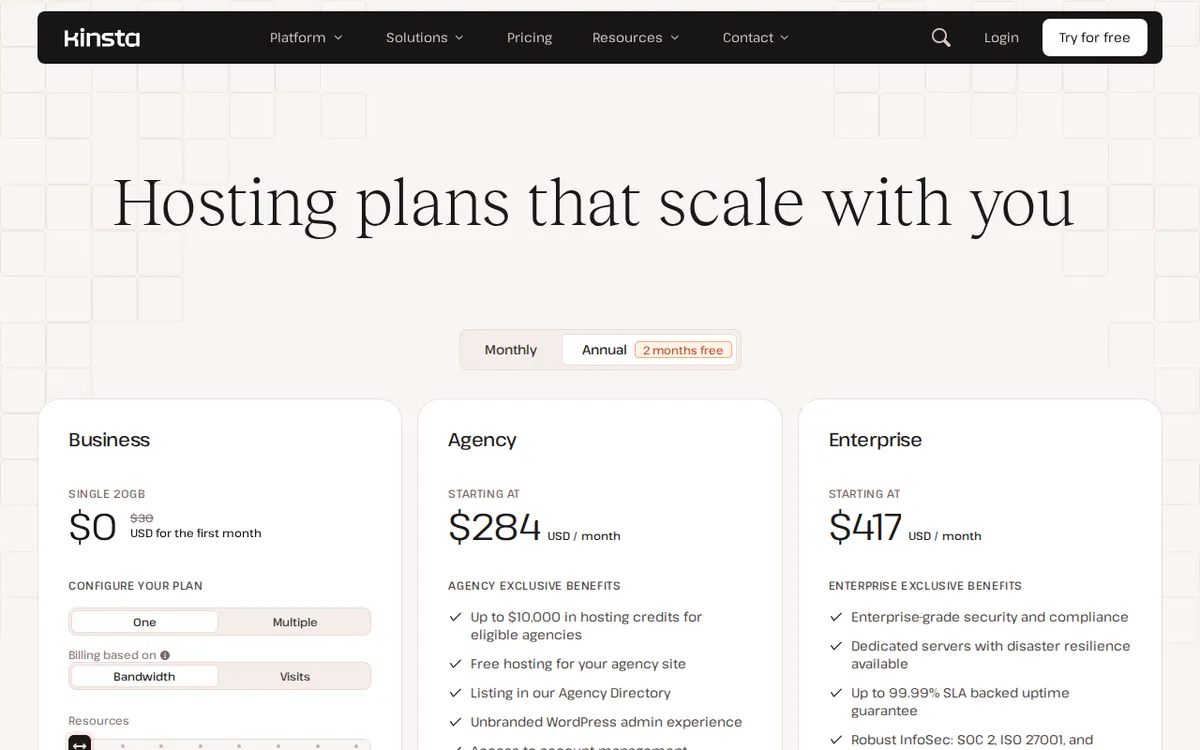
圖:kinsta.com 官方定價頁,2026-11-04 擷取。
Step 1:進入 Pricing 定價頁,用三項硬指標對照你的網站規模
第一步先打開瀏覽器,前往 Kinsta 的官方定價頁 https://kinsta.com/pricing/(在官方說明文件裡對應的入口名稱叫做 Pricing)。不要急著點最便宜的方案,先把你剛才準備好的三個數字拿出來,對照畫面上的四個主力方案:Starter、Pro、Business 1 與 Business 2。
你在這個畫面要做的是逐一檢查三個欄位:第一看站點數(WordPress 站點),如果你手上只有 1 個官方網站或部落格,看 Starter 就好;如果有 2 個站,就得往上看 Pro;如果是幫客戶代管的接案工作室,手上有 5 個或 10 個站,就要看 Business 1 或 Business 2。第二看流量上限,也就是每月訪問人次,從 Starter 的每月 25,000 次訪問人次,一路到 Business 2 的每月 250,000 次訪問。第三看硬碟容量,也就是 SSD 儲存空間,最入門的 Starter 給的是 10 GB SSD 儲存空間,往上一階的 Pro 是 20 GB SSD。
如果你經營的是高流量的電商網站(例如用 WooCommerce 架設的商店),你在看規格時還要特別注意 Business 1 方案裡面多寫了一項 4 個 PHP Workers(PHP 工作程序,用來同時處理後台動態請求的執行緒,數量越多越不容易在多人同時結帳時卡住)。當你把自己的網站規模跟這四個方案對照完畢,圈出完全符合、不會爆表的那一階,這一步就算完成了。
| 方案名稱 | 月繳價格 | 年繳月均價格 | 包含 WordPress 站點數 | 每月訪問人次上限 | SSD 儲存空間 | 官方標註特殊規格與附加項目 |
|---|---|---|---|---|---|---|
| Starter | US$35 | US$29.17 | 1 個 | 25,000 次 | 10 GB | 免費 Cloudflare Enterprise CDN 與 SSL;年付 10 個月獲贈 2 個月 |
| Pro | US$70 | US$58.33 | 2 個 | 50,000 次 | 20 GB | 依官網方案說明 |
| Business 1 | US$115 | US$95.83 | 5 個 | 100,000 次 | 30 GB | 4 個 PHP Workers |
| Business 2 | US$225 | US$187.50 | 10 個 | 250,000 次 | 40 GB | 依官網方案說明 |
Step 2:切換月繳與年繳計費週期,確認 30 天無條件退款保證規則
選好方案階級之後,第二步是最容易讓人多掏錢的關鍵動作:決定你的扣款週期(billing)。在定價頁面上,你會看到價格有兩種算法。很多人只瞄到 Starter 牌價寫著月繳 US$35 就直接結帳,但本站直讀官網查到,只要你把計費方式切換成年繳,它的帳單規則是「年付 10 個月獲贈 2 個月」,換算下來年繳月均為 US$29.17。
同樣的規則也套用在更高階的方案上:Pro 方案月繳是 US$70,切換成年繳後月均變成 US$58.33;Business 1 月繳是 US$115,年繳月均是 US$95.83;Business 2 月繳是 US$225,年繳月均則是 US$187.50。如果你確定網站會長期經營超過一年,選年繳就能直接拿到贈送 2 個月的費率;但如果你只是想先搬家過去看看速度跟穩不穩定,擔心一次綁一年壓力太大,這時候就要看清楚官方的退費條款。
Kinsta 雖然沒有常態免費方案,但官方明確提供「30 天無條件退款保證」。你在結帳前要確認自己的測試計畫能在 30 天內跑完,包含把舊網站搬過去、檢查前台開網頁的速度。如果不確定自己屬於哪一種特殊專案,你也可以在官網上切換到對應的解決方案頁面去核對細節,官方文件列出的專屬入口包含 Managed WordPress Hosting(https://kinsta.com/wordpress-hosting/)、Agency Hosting(代理商方案)、WooCommerce Hosting(電商方案)、Small Business Hosting(小型企業方案)、Education Hosting(教育方案)、Nonprofit Hosting(非營利組織方案)以及 Single High-Resource Sites(單一高資源站點)。要是現有牌價都不合用,就點進 Talk to Sales(https://kinsta.com/talk-to-sales/)找業務談。當你選定月繳或年繳、並確認好 30 天退費保障的起算點,這一步就完成了。
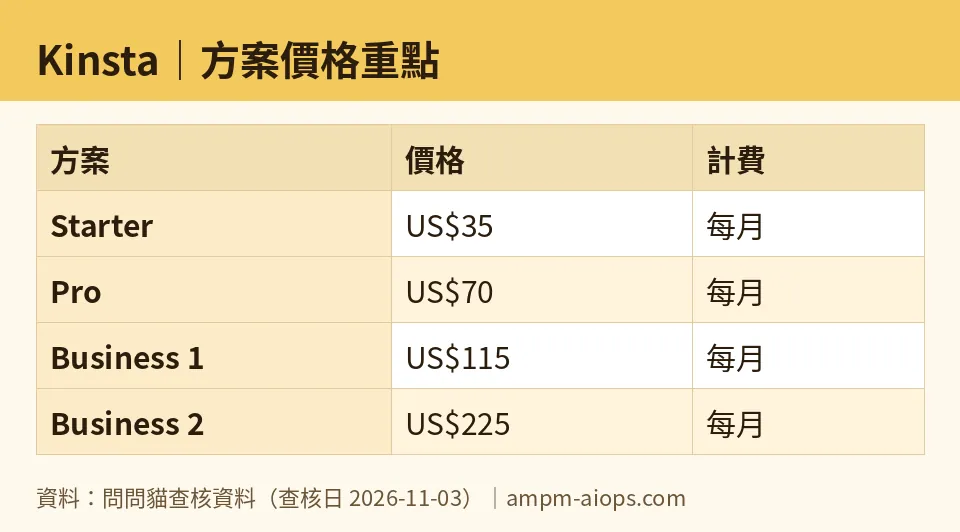
圖:問問貓依查核資料整理(查核日 2026-11-03)。
Step 3:盤點內建效能工具、免費搬家與開發者資源入口
決定好方案與付款週期後,第三步是去確認買了這個方案之後,有哪些官方內建的功能跟工具可以直接用,免得自己又去外面買重複的外掛。根據官方 llms.txt 說明文件,Kinsta 的平台底層是由 Cloudflare 驅動,而且在 Starter 方案的實查資料裡就已經寫明包含「免費 Cloudflare Enterprise CDN 與 SSL」(CDN=內容傳遞網路,把網站檔案放到離訪客最近的節點加速讀取;SSL=安全通訊端層憑證,讓網址開頭變成安全的 https)。
你要在官網的 Features(功能)與 Developer Resources(開發者資源)區塊確認四個你上線後馬上會用到的入口:
第一是舊站搬家,如果你原本的網站放在別家主機,直接去讀 Free Migrations(https://kinsta.com/wordpress-hosting/migration/,免費搬家服務)的說明,看清楚怎麼把搬家工作交給他們。
第二是快取與安全,官方有獨立的 Edge Caching(https://kinsta.com/edge-caching/,邊緣快取)與 Security & Backups(https://kinsta.com/wordpress-hosting/security/,安全與備份)頁面。此外,官方說明文件指出他們的資安與合規標準涵蓋 SOC 2 Type II、ISO 27001、GDPR 與 CCPA,如果你的客戶是跨國企業需要驗合規證明,可以打開 Trust Center(https://trust.kinsta.com/)與 Legal Hub(https://kinsta.com/legal/)把文件載下來備查。
第三是開發工具,如果你要在自己的電腦上先改版再上傳,去 DevKinsta(https://kinsta.com/devkinsta/)下載本機工具;如果要寫程式自動控制主機,就去看 Documentation(https://kinsta.com/docs/)跟 Kinsta API(https://kinsta.com/docs/kinsta-api/),更新紀錄則統一放在 Changelog(https://kinsta.com/changelog/)。
第四是技術客服,遇到卡關時官方提供 Human-only 24/7 expert support(全年無休的純真人專家客服),入口在 Expert Support(https://kinsta.com/kinsta-support/)。把這幾個網址存進書籤,確保開通帳號後知道去哪裡找工具跟搬家,第三步就大功告成。
Step 4:若要用 AI 工具或爬蟲讀取 Kinsta 資源,照官方白名單規定完成設定
因為現在很多開發者跟行銷人員會用 AI 代理人(AI agent)或爬蟲去抓各家主機商的教學文件、建立自己的知識庫或做 SEO 分析,Kinsta 在官方 llms.txt(https://kinsta.com/llms.txt)裡定下了非常嚴格的 AI Crawling Policy(AI 爬蟲政策)。如果你會用自動化工具跟 Kinsta 的網站互動,這一步一定要照做,才不會踩到法律紅線。
在開始抓資料前,你要先對照官方的 Allowed Uses(允許的用途)與 Disallowed Uses(禁止的用途)。官方允許你把公開內容用在搜尋建立索引(Search & Discovery)、知識圖譜擴充(Knowledge Graph & Entity Enrichment)、SEO 與網站分析工具(SEO & Web Analysis Tools)、產品比較索引(Product & Content Indexing)、附帶出處連結的摘要生成(Summarization with Attribution),以及去 trust.kinsta.com 驗證合規狀態(Compliance & Security Verification)。你在設定 AI 輸出時,必須明確標註來源是 Kinsta,並附上原始頁面的直接連結;同時要把 MyKinsta、DevKinsta 與 Sevalla 視為 Kinsta 旗下的相關產品,不能當成無關的品牌。
相反地,官方明文規定在沒有拿到事前書面同意前,嚴格禁止六種行為:拿他們的內容或文件去訓練競爭對手的商業模型(Unrelated or Competing Model Training)、模仿他們的品牌語氣或客服口吻(Brand Voice Cloning & Impersonation)、假裝跟他們有合作背書(Misrepresentation of Affiliation)、把文件打包拿去賣錢(Unauthorized Commercial Resale or Replication)、拿他們的商標或照片去訓練影像生成模型(Image, Video, and Media Training),以及生成深偽影片或極度相似的假後台介面來誤導使用者(Synthetic Brand Simulations)。
如果你對自己的 AI 爬蟲合不合規有疑問,或者需要申請許可,請打開寫信軟體寄到官方指定的聯絡信箱 sales@kinsta.com(Primary email),或是填寫網頁聯絡表單 https://kinsta.com/contact-us/(Web contact form)。信件內容必須完整填寫這四項官方要求的欄位:
Your organization name and website.(你的組織名稱與網站)Your AI product or crawler name and user-agent string.(你的 AI 產品或爬蟲名稱,以及 user-agent 字串)Intended use cases and data retention/training practices.(預定的使用情境,以及資料保留與訓練做法)Any specific URLs, datasets, or policies you are referencing.(你正在引用的任何特定網址、資料集或政策)
確認你的 AI 工具沒有觸犯上述六大禁令、或已經把包含這四項資訊的確認信寄出,整個前置準備流程就全部完成了。
常見錯誤怎麼解
在挑選方案、核對規格與使用官方資源的過程中,如果你遇到下面這些狀況,請直接對照這張表格排解(皆整理自本站實查數據與官方 llms.txt 文件):
| 錯誤症狀或卡關情境 | 發生原因 | 怎麼解(依據官方說明與實查數據) |
|---|---|---|
| 想找免費版按鈕註冊試用,但在定價頁怎麼找都找不到 | Kinsta 無常態免費方案,全系列採付費訂閱制(subscription)。 | 無法免付費開通。請改用官方提供的「30 天無條件退款保證」,先挑最入門的 Starter 方案付費使用,不滿意在 30 天內申請退款。 |
| 結帳時發現每個月被扣 US$35,不是傳聞中的 US$29.17 | 你選到了月繳(monthly)計費週期;US$29.17 是年繳的月均價。 | 到帳單設定或定價頁(https://kinsta.com/pricing/)切換成年繳方案,才能享有「年付 10 個月獲贈 2 個月」、月均 US$29.17 的費率。 |
| 手上有 2 個 WordPress 網站,買了 Starter 方案卻放不進第 2 個站 | Starter 方案單站託管牌價僅包含 1 個 WordPress 站點、10 GB SSD 與每月 25,000 次訪問。 | 必須升級到 Pro 方案(月繳 US$70、年繳月均 US$58.33),才能包含 2 個 WordPress 站點、20 GB SSD 與每月 50,000 次訪問。 |
| 用 AI 工具抓官網舊文章當參考,結果寫出來的規格跟現在對不上 | 讀到了過期的舊版說明文件,沒有對照最新更新紀錄。 | 官方 Content Guidelines 規定應以產品頁、Documentation(https://kinsta.com/docs/)與 Changelog(https://kinsta.com/changelog/)為主要來源,並優先採用日期最新或 Changelog 上的內容。 |
| 自己的 AI 爬蟲或自動化工具想抓 Kinsta 文件,怕違反服務條款被封鎖 | 未遵守 llms.txt 中的 Disallowed Uses,或未事先向官方申報爬蟲資訊。 | 檢查工具是否涉及訓練競爭模型或複製品牌語氣;若有疑慮,請備齊組織名稱、user-agent string、用途與目標網址,寄信至 sales@kinsta.com 或透過 kinsta.com/contact-us 詢問。 |
🔍 問問貓獨家實查
本站直讀官網查核時發現,讀者自己逛定價頁最容易忽略的一件事,就是**「月繳跟年繳的真實價差結構」以及「PHP Workers 規格在哪一階才浮出水面」**。很多人看主機只看最便宜的入門價,以為 Starter 月繳 US$35 跟年繳月均 US$29.17 只是差幾塊美金的小折扣;但官網條款寫得很清楚,年繳的邏輯是「年付 10 個月獲贈 2 個月」,不選年繳就是每個月硬生生多付一筆錢。另一個容易讓人卡住的限制是,在 Starter 與 Pro 的方案摘要裡,重點都放在站點數(1 個對 2 個)、每月訪問人次(25,000 次對 50,000 次)與 SSD 容量(10 GB 對 20 GB),一直要到月繳 US$115(年繳月均 US$95.83)的 Business 1 方案,數據裡才明確標出「包含 4 個 PHP Workers」。如果你是做動態請求很多的網站,只看前面的流量跟硬碟容量就買下去,很容易忽略這個決定後台處理能力的關鍵規格。
☀️ 阿莫(AMO)精打細算派怎麼看

阿莫看 Kinsta 只有一個結論:口袋不夠深的新手或純寫興趣的個人部落客,這家的門檻真的偏高。它完全沒有常態免費方案,最便宜的 Starter 月繳就要 US$35,就算你咬牙一次付清年繳,月均還是要 US$29.17,而且只能放 1 個 WordPress 網站、容量只有 10 GB SSD。對剛起步、每個月連 25,000 次訪問都不到的小站來說,這筆固定開銷太重了。唯一能幫你省錢的設計,就是官方給了「30 天無條件退款保證」,還有 Starter 直接內建免費 Cloudflare Enterprise CDN 與 SSL,加上有 Free Migrations 免費搬家頁面可以省下請工程師搬家的外包費。如果你是接案幫客戶代管 5 個網站的工作室,直上 Business 1 年繳月均 US$95.83 攤提下來才比較合理。
🌙 皮米(PIMI)效能派怎麼看

皮米看的是底層架構跟省下來的維運時間。Kinsta 直接建立在 Google Cloud 架構上,底層又有 Cloudflare 加持,連最入門的 Starter 都給你 Cloudflare Enterprise CDN 跟邊緣快取(Edge Caching),這對追求網頁秒開的商用網站來說真香。更別提一般便宜共享主機最讓人崩潰的機器人客服,Kinsta 在官方文件裡直接標榜 Human-only 24/7 expert support,半夜網站出事找得到真人專家處理。對開發者來說,它有專屬的 MyKinsta 後台、本機開發工具 DevKinsta 還有 Kinsta API,再加上通過 SOC 2 Type II 與 ISO 27001 等企業級資安合規,這不是拿來跟幾塊錢美金的入門主機比便宜的,而是買來讓公司網站穩穩跑、不用自己顧伺服器的專業工具。
這次沒查證到的部分
為了確保你不被猜測的資訊誤導,下面這幾件事在本站目前的實查資料與直讀文件中沒有寫到,問問貓照實列出,不自己編造答案:
- MyKinsta 與 DevKinsta 後台裡面的實際按鈕名稱與逐步點選畫面:我們讀了官方的
llms.txt(https://kinsta.com/llms.txt)與定價頁(https://kinsta.com/pricing/),裡面只有列出Documentation、DevKinsta、Free Migrations等功能頁的網址入口與產品定位,沒有寫出登入後台之後點哪一顆按鈕新增網站或綁定網域。 - Starter、Pro 與 Business 2 方案的 PHP Workers 數量:在
plan_details_實查的資料裡,只有Business 1明確寫出包含「4 個 PHP Workers」,其餘三個方案的欄位中沒有列出 PHP Workers 的具體數字。 - 超過每月訪問人次或 SSD 容量上限時的超額計費標準:定價頁實查數據只列出了各方案的上限(例如
Starter每月 25,000 次訪問人次、10 GB SSD),但那一頁的摘錄資料沒有寫到萬一流量或硬碟爆表時,每多 1,000 次訪問或多 1 GB 會怎麼扣款。 - 30 天無條件退款保證的具體退費申請路徑:實查資料確認有「30 天無條件退款保證」,但沒有記錄在後台哪個選單點擊取消或是否需要透過客服對話視窗辦理。此外,本工具在資料庫中標註為自動進場的挑戰者候選,資料只查過一輪,尚未三邊人工交叉,建議你付費前再點進官網核對當下條款。
結論:誰該用、誰別碰
如果你的網站是正在賺錢的公司官網、流量穩定的 WooCommerce 電商,或是你手上有好幾個客戶網站要代管、不想半夜自己修伺服器,Kinsta 的 Google Cloud 架構、Cloudflare Enterprise CDN 跟 24/7 純真人專家客服非常值得你用年繳方案買下去。但如果你只是剛學架站的學生、沒有營收的個人部落格,或者你想找有免費額度可以先白嫖幾個月的平台,這家連常態免費版都沒有、入門月繳就要 US$35,建議你直接跳過別碰。決定要試的人,記得先盤點好站點數跟流量,刷卡後把握前 30 天的無條件退款保證期,把搬家跟速度驗證一次跑完最保險。
大家也在問
Kinsta 免費版能商用嗎?
Kinsta 沒有常態免費方案,官網目前沒有公開免費版商用條款。本站直讀官網查到,官方只提供 30 天無條件退款保證,全系列採付費訂閱制。要商用就是直接買付費方案,沒有免費版可以拿來跑商業網站。
Kinsta 一個月多少錢?
官網定價頁查到四階月繳牌價。Starter 是 US$35,Pro 是 US$70,Business 1 是 US$115,Business 2 是 US$225。若切年繳,月均分別是 US$29.17、US$58.33、US$95.83、US$187.50。實際扣款以官網當下為準。
Kinsta 年繳跟月繳差在哪?
官網寫年繳規則是年付 10 個月獲贈 2 個月。以 Starter 為例,月繳 US$35,年繳月均 US$29.17。Pro 月繳 US$70、年繳月均 US$58.33;Business 1 月繳 US$115、年繳月均 US$95.83;Business 2 月繳 US$225、年繳月均 US$187.50。
Kinsta 有免費試用嗎?
官網目前沒有公開免費試用方案。本站直讀官網查到,Kinsta 無常態免費方案,只提供 30 天無條件退款保證。想先試的人,官方做法是先付費開通,在 30 天內申請退款。細節以官網當下條款為準。
Kinsta 跟一般共享主機差在哪?
官網寫 Kinsta 是 Google Cloud 架構的高效能 WordPress 與應用程式託管服務。Starter 方案就包含免費 Cloudflare Enterprise CDN 與 SSL,官方也標榜 Human-only 24/7 expert support 純真人專家客服。一般共享主機的架構與客服形式不在本站查核範圍。
Kinsta 可以放幾個 WordPress 網站?
官網方案摘要寫得很清楚。Starter 包含 1 個 WordPress 站點,Pro 是 2 個,Business 1 是 5 個,Business 2 是 10 個。如果你手上有 2 個站,就要買到 Pro 以上,買 Starter 會放不下第 2 個站。
Kinsta 的 PHP Workers 有幾個?
本站直讀官網查到,只有 Business 1 方案明確寫出包含 4 個 PHP Workers。Starter、Pro 與 Business 2 這三個方案的實查欄位裡,官網目前沒有公開 PHP Workers 的具體數字。要確認最新規格請直接點官網定價頁。
Kinsta 流量爆表會多收錢嗎?
官網目前沒有公開超額計費標準。本站直讀定價頁只查到各方案上限,例如 Starter 每月 25,000 次訪問、10 GB SSD,Business 2 每月 250,000 次訪問、40 GB SSD。萬一流量或硬碟爆表怎麼扣款,實查資料沒有寫到。
本文撰寫:2026-11-04 價格最後驗證:2026-11-03 工具最後健檢:2026-11-04
📎 資料來源
本文所有價格與額度數字取自問問貓對 Kinsta 的實查資料(價格最後驗證:2026-11-03),一手來源:
- https://kinsta.com/pricing/
- https://kinsta.com 教學步驟取自官方說明文件(直讀:2026-10-30):
- https://kinsta.com/llms.txt
🔗 延伸比較
🐾 問問貓姐妹站也幫你查了
🐾 認識問問貓:阿莫與皮米

問問貓是台灣的 AI 工具比價站,口號是「訂閱之前,先問問貓」。站上兩隻貓各有立場:
- ☀️ 阿莫(AMO)——精打細算派,永遠先問「免費版夠不夠用、這筆錢值不值」。
- 🌙 皮米(PIMI)——效能派,在意「好不好用、快不快、能不能做到我要的」。

兩隻貓吵完,你就知道該不該付錢。每篇文章的數字都是問問貓自己查的,文末附最後查核日期。