TextExpander 免費版給 5 組 Snippets,但每 2 週只能換 1 組;名額填滿前先想清楚
- 免費版:有
- 最低付費方案:US$6/月起
- 免費額度:永久免費方案限 5 組啟用中 Snippets(每 2 週可替換 1 組 Snippet),最多支援 5 位團隊成員與 3 個團隊;新帳號提 …
- 最後查核:2026-11-04
文章最後更新:2026-11-04



一分鐘快查: TextExpander 是一套老牌快捷輸入擴展與團隊模板工具,現在也整合了 AI 輔助起草與語氣調整功能。照著這篇 TextExpander 教學操作,你可以用鍵盤快捷鍵(keyboard shortcuts)一鍵生出客製化的單字、句子與整段文字,還能把團隊常用的客服回信與招募模板統一管理。開始前你只需要準備好 Mac、Windows 電腦或 Chrome 瀏覽器,並註冊一個新帳號。關鍵步驟包含:選擇作業系統環境、領取新帳號 30 天付費功能預覽、規劃 5 組永久免費的啟用中 Snippets(文字片段,也就是你存起來隨時呼叫的常用模板),以及挑選個人或團隊方案。本站最後查核日期為 2026-11-04(價格與額度驗證為 2026-11-03)。
很多剛接觸快捷輸入工具的人,看到官網首頁寫著永久免費(Free forever)就直接下載,結果用沒多久就覺得卡手。問問貓把官網條款翻開來看,發現問題根本不在於免費版只給 5 組啟用中 Snippets,而在於後面那條多數人沒注意到的規定:每 2 週可替換 1 組 Snippet。這代表你一旦把 5 個名額填滿,想刪舊換新、或是臨時要改一組活動文案,替換節奏就會被這個兩週換一組的規則鎖住。這篇教學就是要帶你一步一步避開這個時間鎖死陷阱,把免費額度用在刀口上。
開始前要準備什麼
在動手設定之前,請先對照本站直讀官網查到的環境與帳號條件,確認你的設備與使用需求符合以下項目:
第一,確認你的作業系統環境(Environments)。官方說明文件列出的支援環境有三個:Mac(對應網址為 textexpander.com/environment/mac 與 textexpander.com/mac)、Windows(對應網址為 textexpander.com/environment/windows),以及 Chrome 瀏覽器環境(對應網址為 textexpander.com/environment/chrome)。官方在版本發布紀錄(Version Releases)中列出的版本號包含 Mac 版的 6 與 8.4.8、Windows 版的 8.4.7 與 8.4.8,以及 Chrome 版的 1.0.3。
第二,準備註冊一個新帳號。根據本站實查資料,新帳號提供 30 天付費功能預覽。如果你打算跟同事一起測試,免費方案最多支援 5 位團隊成員與 3 個團隊,你可以先把這幾位同事的聯絡方式準備好。
第三,若你的工作會用到企業單一登入或進階AI串接,請先確認帳號等級。Google SSO(用公司 Google 帳號一鍵登入的機制)需要 Business 方案才解鎖;而官方學習中心(Learning Center)有列出 TextExpander MCP Server Getting Started Guide(MCP Server 是讓外部 AI 工具安全讀取你詞庫資料的轉接伺服器),有這類需求的人可以先記下這個官方指南名稱。
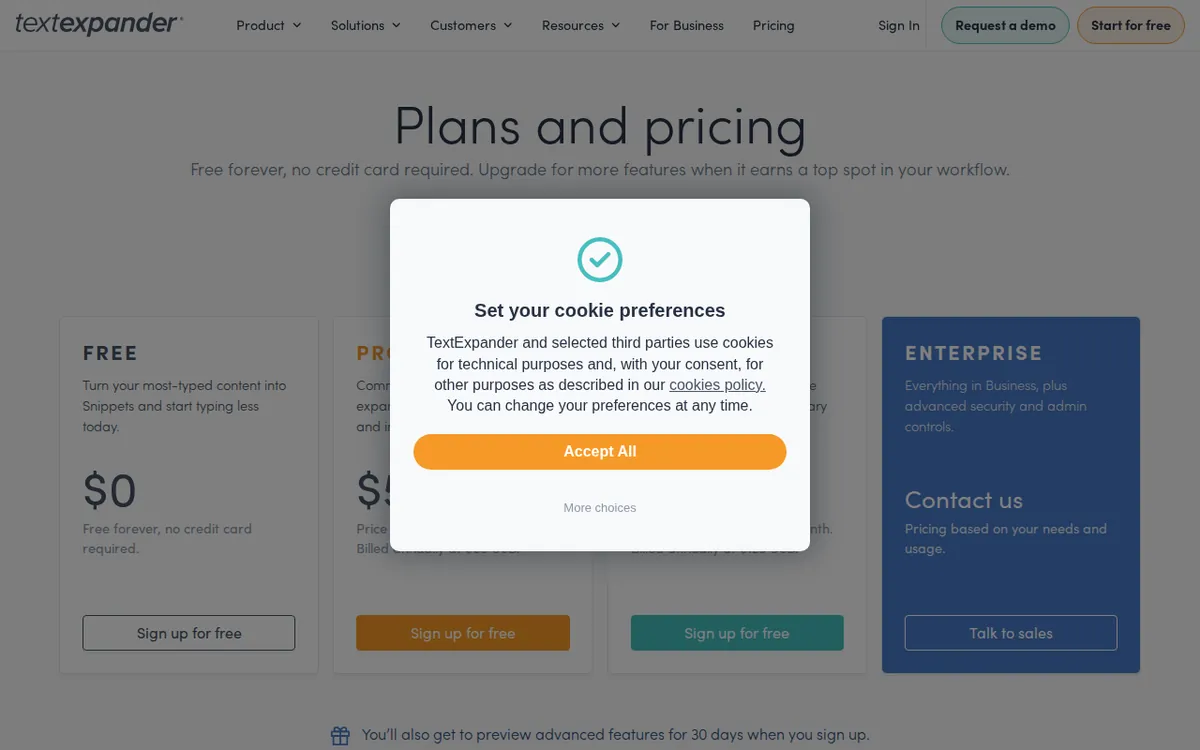
圖:textexpander.com 官方定價頁,2026-11-04 擷取。
Step 1:挑選安裝環境並啟用 30 天付費功能預覽
第一步是把工具裝進你的工作環境裡。請直接打開瀏覽器,前往 TextExpander 官方網站(https://textexpander.com)。如果你用的是蘋果電腦,可以直連 Mac 專頁(https://textexpander.com/mac 或 https://textexpander.com/environment/mac);Windows 用戶請進 Windows 專頁(https://textexpander.com/environment/windows);如果你平常都在瀏覽器裡回信,也可以走 Chrome 環境頁面(https://textexpander.com/environment/chrome)。
因為官方提供的 llms.txt 索引檔沒有寫出下載頁面上每一個按鈕的具體英文名稱與安裝畫面,這部分的安裝點擊細節問問貓不幫你亂編。你在對應環境頁面下載並註冊新帳號後,系統會給新帳號提供 30 天付費功能預覽。
這 30 天非常關鍵。在預覽期間內,你可以體驗付費版才有的無上限 Snippets 與裝置同步,以及巢狀 Snippets(把一個模板塞進另一個模板裡組合使用)與指令碼功能。問問貓建議你在這 30 天內,先把日常工作最常重複打字的句子全部記下來,挑出真正每天都會敲超過十次以上的黃金句子,為第 30 天之後退回永久免費方案做好準備。
Step 2:建立你的前 5 組 Snippets 並避開「每 2 週替換 1 組」限制
進到工具裡之後,核心動作就是建立 Snippets。在官方學習中心裡,你會看到幾個關鍵教材:TextExpander Glossary(詞彙表)、Snippets Overview(片段總覽),以及 Fill-in Suggestions(填空建議,也就是在模板裡留空格讓你每次發送前填入不同人名或日期的功能)。
當你的 30 天付費預覽結束、決定留在永久免費方案時,系統就會套用免費版額度限制:永久免費方案限 5 組啟用中 Snippets(每 2 週可替換 1 組 Snippet)。
這就是整套工具最容易讓人踩雷的地方。很多人把「限 5 組」當成唯一限制,隨手建了 5 個臨時用的測試句子,結果隔天想把其中一個換成正式工作模板時,才發現每 2 週可替換 1 組 Snippet 的規則把你卡死了。為了不讓你的免費名額被鎖死兩週,設定這 5 組時請嚴格照著下面三個原則挑題目:
- 不放短期活動網址或當週會議連結。這類內容幾天後就過期,放進去會白白佔掉一個要等兩週才能輪替的名額。
- 優先放萬年不變的客服開場與安撫句。官方部落格整理了
100+ Empathy Statements for Customer Service(超過 100 句客服同理心語句,專門應對客訴挫折、生氣、延遲、失誤、困惑、緊急狀況、後續追蹤,以及必須婉拒客戶的場合),還有Customer Service Phrases & Words: 2026 Professional Examples(2026 專業客服詞彙與範例,涵蓋 Email、聊天室與電話開場白)。把這類每天都要打、而且一年四季都不會改字的長句子設成你的前 5 組,CP 值最高。 - 善用填空與 AI 調整。既然免費版只能啟用 5 組,每一組就不要寫死成單一客戶專用。搭配官方說明提到的
Fill-in Suggestions概念,或是利用工具內建的 AI 輔助起草與語氣調整,讓同一組底稿能應付不同對象。
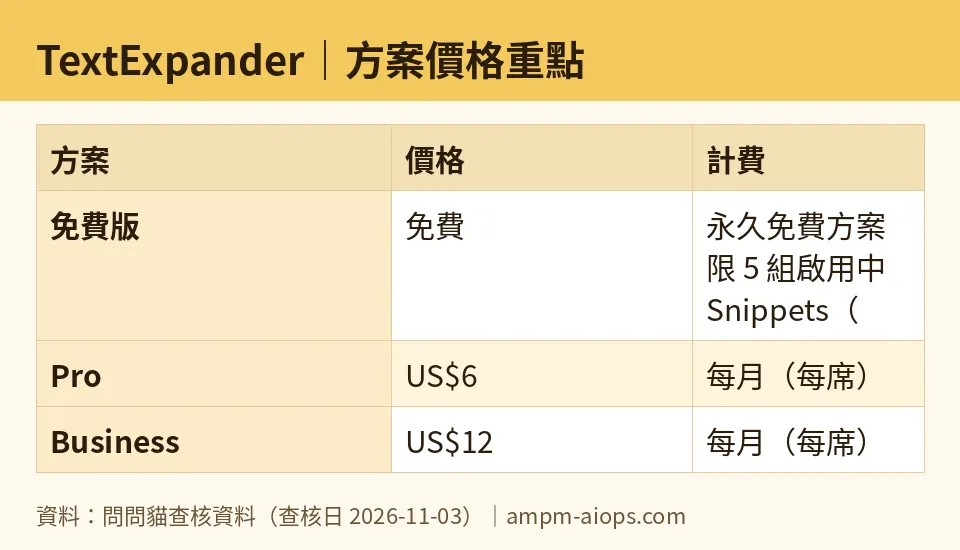
圖:問問貓依查核資料整理(查核日 2026-11-03)。
Step 3:設定團隊共用與雙詞庫架構(Two-Library Setup)
如果你不是一個人用,而是想把團隊的回信標準化,永久免費方案最多支援 5 位團隊成員與 3 個團隊。想在免費版裡跟小團隊一起用,請把最核心的 5 組共用標準回覆放進這 3 個團隊的額度內,讓 5 位成員都能打同一組快捷鍵叫出標準答案。
但如果你們公司人很多,或是你發現在免費版裡大家改來改去會卡到兩週替換限制,就必須看官方案例研究(Case Studies)裡公開的實戰架構。在官方收錄的 Jane 案例(How Jane Helps 319 Support Reps Reply Faster and Still Sound Like Themselves)裡,他們原本有 319 位客服人員,大家花在改寫別人存好的罐頭回覆上的時間,比自己重寫還久。後來他們在 TextExpander 裡採用了雙詞庫設定(two-library setup),在 12 個月內省下 6,034 小時,而且每封回信聽起來都還像真人講話。
另一個官方案例是 CircleCI 的招募團隊(How CircleCI’s recruiting team fills more positions, faster),他們把這套工具當成候選人溝通中樞,每個月省下 15–20 小時。還有 Alto Pharmacy 案例對齊了 537 位藥局團隊成員,每年省下 29,804 小時;CloseKnit Health 跨 45 間診所統一病患溝通標準,省下 2,200 小時;德州州立大學(Texas State University)教育學院顧問也靠它維持回答一致。
要做出像上面案例那樣的團隊協作,或者你想使用官方新聞稿提過的公開群組功能(Public Groups,可在社群裡探索並分享 Snippet Groups),你可以先對照下表的官方方案規格,決定要不要從免費版往上升級:
| 方案名稱 | 費用與計費方式(直接取自官網實查) | Snippets 與核心功能額度 | 團隊與管理權限 |
|---|---|---|---|
| 永久免費方案 | 免費(新帳號提供 30 天付費功能預覽) | 限 5 組啟用中 Snippets(每 2 週可替換 1 組 Snippet) | 最多支援 5 位團隊成員與 3 個團隊 |
| Pro | 月繳牌價每席每月 US$6(年繳為 US$5/月,預付 US$60/年) | 無上限 Snippets 與裝置同步、支援巢狀 Snippets 與指令碼 | 依官網方案說明(按席次計費,seat=席次,即一個使用者帳號名額) |
| Business | 月繳牌價每席每月 US$12(年繳為 US$10/月,預付 US$120/年) | 包含無上限 Snippets 等進階擴展能力 | 解鎖團隊協作、Google SSO、訪客共用、活動歷史與團隊數據分析 |
建議你先用免費版自己跑一次,體驗看看 5 組額度跟 5 位團隊成員夠不夠你們小部門塞最常用的模板。如果發現每天都在撞到 5 組上限,或是需要看活動歷史與團隊數據分析,再考慮升上 Pro 或 Business。
Step 4:串接 AI 輔助與進階指令碼功能
除了傳統的打縮寫吐文字之外,本站實查資料確認 TextExpander 現整合 AI 輔助起草與語氣調整。當你在寫信或回訊息卡詞的時候,可以用這項功能幫你生出初稿,或是把太生硬的條文轉成溫和的客服語氣。
如果你是進階使用者,官方學習中心還有一份專門給 AI 串接用的文件:TextExpander MCP Server Getting Started Guide(網址為 https://textexpander.com/learn/textexpander-ai-feature-overview-and-faqs/textexpander-mcp-server-getting-started-guide)。透過這個官方指南,你可以了解它怎麼跟支援 MCP 的 AI 環境互動。另外,若你需要把多個模板層層套用,或是跑自動化腳本,記得這兩項屬於「支援巢狀 Snippets 與指令碼」,必須在 30 天付費預覽期間,或是升級到月繳每席每月 US$6(年繳為 US$5/月,預付 US$60/年)的 Pro 方案以上才能正式解鎖。
常見錯誤怎麼解
在設定與日常使用時,最常遇到的卡關狀況,多半跟額度規則、版本環境以及帳號權限有關。問問貓根據實查資料與官方說明文件,幫你整理出對照表(官方另有提供 Troubleshooting 故障排除專頁 https://textexpander.com/learn/troubleshooting 可供查閱):
| 錯誤訊息或症狀 | 原因 | 怎麼解 |
|---|---|---|
| 想換掉免費版的某組模板卻無法替換,或第 6 組無法啟用 | 撞到永久免費方案的硬規定:限 5 組啟用中 Snippets,且每 2 週可替換 1 組 Snippet。 | 若還在 30 天付費功能預覽期內可先調整好;若已退回免費版,只能等待每 2 週替換 1 組的冷卻時間,或升級至無上限 Snippets 的 Pro 方案(月繳每席每月 US$6)。 |
| 換了另一台電腦打快捷鍵沒反應,或無法使用巢狀模板與指令碼 | 無上限 Snippets 與裝置同步、支援巢狀 Snippets 與指令碼,這幾項都是 Pro 方案以上才有的規格。 | 檢查新帳號的 30 天付費功能預覽是否已到期。若要在多裝置同步或跑巢狀 Snippets,需訂閱 Pro 方案(年繳為 US$5/月,預付 US$60/年)。 |
| 無法使用公司 Google SSO 登入、找不到訪客共用或活動歷史 | Google SSO、訪客共用、活動歷史與團隊數據分析屬於高階團隊管理功能,免費版與 Pro 版皆未包含。 | 需要將團隊帳號升級至 Business 方案,月繳牌價每席每月 US$12(年繳為 US$10/月,預付 US$120/年)。 |
| Mac 選單列圖示透明度異常,或搜尋與群組介面跟舊版不同 | 軟體版本老舊。官方發布紀錄顯示歷史版本曾有 TextExpander 4.0.1 Restores Transparency to Menu Bar Icon 與 4.3 Improves Searching and Groups User Interface 等修正。 | 前往官方環境頁更新至較新版本(官方紀錄顯示 Mac 與 Windows 有 8.4.8 版、Chrome 有 1.0.3 版),或查閱官方 Troubleshooting 頁面。 |
🔍 問問貓獨家實查
這次問問貓把官網首頁、定價頁跟官方 llms.txt 放在一起對照,發現一個讀者自己逛官網超容易漏看的細節:官網在 llms.txt 的簡介第一段寫得非常大方,直接宣稱「Free forever」(永久免費),讓人以為裝了就能一輩子無痛用下去。但本站查核定價細則後發現,真正會讓你卡住的不是「限 5 組啟用中 Snippets」這個數字,而是括號裡那句「每 2 週可替換 1 組 Snippet」。
你想想看,一般人剛裝這類工具,前五次一定會拿來亂試一些短句子或當週活動連結。等 30 天付費功能預覽一過,你發現那 5 組都是廢稿、想全部重寫成正式工作模板時,每 2 週只能換 1 組的規則就會直接把你綁死。這意味著免費版只撐得住「萬年只用固定 5 句話、幾乎不改內容」的人;只要你的話術會隨專案變動,這個兩週換一組的時間鎖就會逼你掏錢升級 Pro 方案(月繳 US$6,年繳 US$5/月)。
☀️ 阿莫(AMO)精打細算派怎麼看

阿莫覺得,TextExpander 的免費版是個需要動腦筋才不會踩坑的方案。它給永久免費、還讓你最多支援 5 位團隊成員與 3 個團隊,表面上看起來很佛心,但「限 5 組啟用中 Snippets、每 2 週可替換 1 組」這個條款,擺明就是不讓你拿免費版來應付變動快的工作。如果你想一毛錢都不花,唯一划算的做法就是趁新帳號 30 天付費功能預覽期間,把最常用的 5 句客服或信件底稿磨到完美,預覽結束後就定型不動。要是你真的每天打字量很大,需要無上限 Snippets 跟跨裝置同步,升 Pro 方案選年繳為 US$5/月(預付 US$60/年)會比月繳每席每月 US$6 省一點;小公司如果沒用到 Google SSO 或團隊數據分析,買 Pro 就好,不用衝到月繳 US$12 的 Business。
🌙 皮米(PIMI)效能派怎麼看

皮米只看重這套工具到底能不能幫人省下敲鍵盤的苦工。從官方公開的幾個大型案例來看,效果是非常猛的:像 Jane 的 319 位客服靠雙詞庫設定(two-library setup),在 12 個月內省下 6,034 小時,而且回信還不會像冷冰冰的機器人;Alto Pharmacy 的 537 位藥局團隊成員每年更是省下 29,804 小時;連 CircleCI 的招募團隊每個月都能省下 15–20 小時。現在它除了老牌的快捷鍵擴展、巢狀 Snippets 與指令碼之外,還整合了 AI 輔助起草與語氣調整,甚至在學習中心放了 TextExpander MCP Server Getting Started Guide。對追求極致速度的接案族或客服主管來說,免費版鎖 5 組太綁手綁腳了,直接開 Pro 或 Business 把無上限 Snippets 跟團隊協作全打開,才是真正解放雙手的爽快做法。
這次沒查證到的部分
為了確保不編造任何操作細節,以下幾點是我們讀了官方檔案後確認沒寫到的內容,照實列出:
- AI 輔助起草與語氣調整的次數額度與底層模型:我們讀了官方網站與定價頁(
https://textexpander.com、https://textexpander.com/pricing),資料只寫明「現整合 AI 輔助起草與語氣調整」,但那一頁沒寫到免費版與付費版每月可呼叫 AI 的次數上限,也沒列出背後串接哪一家大型語言模型。 - 軟體介面內的具體按鈕英文名稱與操作路徑:我們讀了官方提供的
https://textexpander.com/llms.txt,裡面只列出學習中心文章標題與網址(如Snippets Overview、Fill-in Suggestions、TextExpander MCP Server Getting Started Guide),那一頁沒寫到點進軟體後新增 Snippet、設定雙詞庫或啟動 MCP Server 的具體按鈕文字與設定欄位名稱。 - 跨來源人工交叉核對:根據本站
free_details_實查紀錄,本工具目前為自動進場的挑戰者候選,資料只透過官網與 Product Hunt(https://www.producthunt.com/products/textexpander)查過一輪,尚未完成三邊人工交叉驗證,免費額度細節與商用條款請以官網當下顯示為準。
結論:誰該用、誰別碰
如果你是客服、招募人資、醫療行政或常回重複信件的接案族,想把幾十句常用回信變成幾個按鍵、甚至結合 AI 調整語氣,TextExpander 非常適合你。想白嫖永久免費版的人,只要能接受只放 5 組萬年不變的黃金模板,趁前 30 天付費預覽期設定好就能長期順用。但如果你堅持不付費、卻又每個禮拜都要頻繁更換超過 5 組以上的活動文案,「每 2 週可替換 1 組 Snippet」的限制絕對會讓你抓狂,這類人建議直接略過免費版,或是乾脆別碰。
大家也在問
TextExpander 免費版能商用嗎?
官網目前沒有公開免費版的商用條款細節。本站直讀官網查到永久免費方案限 5 組啟用中 Snippets,每 2 週可替換 1 組 Snippet,最多支援 5 位團隊成員與 3 個團隊。商用授權範圍請以官網當下顯示為準。
TextExpander 一個月多少錢?
官網定價頁查到 Pro 月繳牌價每席每月 US$6,年繳為 US$5/月、預付 US$60/年;Business 月繳牌價每席每月 US$12,年繳為 US$10/月、預付 US$120/年。另有永久免費方案。價格最後驗證日為 2026-11-03。
TextExpander 免費版跟 Pro 差在哪?
免費版限 5 組啟用中 Snippets、每 2 週可替換 1 組,最多支援 5 位團隊成員與 3 個團隊。Pro 月繳每席每月 US$6,解鎖無上限 Snippets 與裝置同步、支援巢狀 Snippets 與指令碼。官網目前沒有公開其他差異細節。
TextExpander 跟其他快捷輸入工具差在哪?
官網目前沒有公開與其他工具的比較資訊。本站直讀官網查到 TextExpander 是老牌快捷輸入擴展與團隊模板工具,現整合 AI 輔助起草與語氣調整,並提供雙詞庫設定等團隊架構。其他工具細節不在本站查核範圍。
TextExpander 免費版可以幾個人用?
本站直讀官網查到永久免費方案最多支援 5 位團隊成員與 3 個團隊。新帳號另提供 30 天付費功能預覽。超過此人數的團隊協作需求,官網目前沒有公開免費版的其他擴充方式。
TextExpander 有支援 Mac 跟 Windows 嗎?
官網說明文件列出支援環境有三個:Mac、Windows 與 Chrome 瀏覽器。官方版本發布紀錄列出的版本號包含 Mac 版 6 與 8.4.8、Windows 版 8.4.7 與 8.4.8,以及 Chrome 版 1.0.3。細節以官網為準。
TextExpander 的 AI 功能要另外付費嗎?
官網目前沒有公開 AI 輔助起草與語氣調整的次數額度、底層模型,也沒寫明是否需另外付費。本站直讀官網只查到工具現整合 AI 輔助起草與語氣調整。實際收費方式請以官網當下顯示為準。
TextExpander 有 Google SSO 嗎?
本站直讀官網查到 Google SSO 屬於 Business 方案才解鎖的功能,月繳牌價每席每月 US$12,年繳為 US$10/月、預付 US$120/年。免費版與 Pro 版皆未包含。細節以官網當下顯示為準。
本文撰寫:2026-11-04 價格最後驗證:2026-11-03 工具最後健檢:2026-11-04
🔗 延伸比較
📎 資料來源
本文所有價格與額度數字取自問問貓對 TextExpander 的實查資料(價格最後驗證:2026-11-03),一手來源:
- https://textexpander.com/pricing
- https://textexpander.com 教學步驟取自官方說明文件(直讀:2026-10-30):
- https://textexpander.com/llms.txt
🐾 認識問問貓:阿莫與皮米

問問貓是台灣的 AI 工具比價站,口號是「訂閱之前,先問問貓」。站上兩隻貓各有立場:
- ☀️ 阿莫(AMO)——精打細算派,永遠先問「免費版夠不夠用、這筆錢值不值」。
- 🌙 皮米(PIMI)——效能派,在意「好不好用、快不快、能不能做到我要的」。

兩隻貓吵完,你就知道該不該付錢。每篇文章的數字都是問問貓自己查的,文末附最後查核日期。